-
![]()
Aron
Aron est spécialisé dans le domaine de la récupération de données, de la gestion de partition, de la sauvegarde de données.…Lire la bio complète -
![]()
Soleil
Soleil est passionnée d'informatique et a étudié et réalisé des produits. Elle fait partie de l'équipe d'EaseUS depuis 5 ans et se concentre sur la récupération des données, la gestion des partitions et la sauvegarde des données. …Lire la bio complète -
![]()
Aveline
Aveline est une nouvelle rédactrice chez EaseUS. Elle est une passionnée de technologie. Ses articles se concentrent principalement sur la récupération de données et les outils multimédias, domaines dans lesquels elle apporte son expertise approfondie.…Lire la bio complète
Sommaire

Aveline
Mise à jour le 18 Jun, 2026
0 Vues |
0 min lecture
Hulu est une plateforme de streaming populaire proposant un large choix de films et de séries. Parmi ses atouts majeurs, les sous-titres vidéo constituent une fonctionnalité essentielle pour une expérience utilisateur optimale. Grâce à eux, les utilisateurs de Hulu bénéficient d'un visionnage fluide, quelles que soient leurs difficultés auditives ou leurs barrières linguistiques.
Bien que les services de Hulu soient généralement fiables, quelques problèmes techniques peuvent perturber l'expérience de visionnage. Un problème courant rencontré par les utilisateurs est le dysfonctionnement des sous-titres .
Cet article répertorie toutes les causes possibles des problèmes de sous-titres sur Hulu et propose les meilleures solutions pour les résoudre. De plus, vous découvrirez une méthode gratuite et efficace pour ajouter des sous-titres à une vidéo.
Pourquoi mes sous-titres ne fonctionnent-ils pas sur Hulu ?
Les utilisateurs de Hulu rencontrent parfois quelques problèmes techniques, notamment l'absence de sous-titres. Ce souci, en apparence mineur, peut perturber leur expérience de visionnage. Pour comprendre et résoudre ce problème, voici quelques causes fréquentes des dysfonctionnements des sous-titres.
1. Connectivité Internet
Pour une lecture optimale des vidéos, Hulu nécessite une connexion internet stable. En cas de connexion faible ou instable, les sous-titres peuvent être décalés ou ne pas s'afficher du tout.
2. Paramètres des sous-titres
Il arrive que certains appareils ou l'application Hulu désactivent les sous-titres par défaut. Vous avez peut-être aussi désactivé les sous-titres par erreur dans les paramètres de votre compte. Pour résoudre ce problème, assurez-vous que les sous-titres sont activés dans les paramètres.
3. Application Hulu obsolète
Le problème le plus fréquent avec les sous-titres sur Hulu est l'utilisation d'une version obsolète de l'application. Hulu met régulièrement à jour son application pour en améliorer les fonctionnalités et l'expérience utilisateur. Une version ancienne peut être incompatible avec le système de sous-titres et ne pas les afficher.
4. Problèmes spécifiques à l'appareil
Certains appareils ne sont pas compatibles avec les sous-titres de Hulu. Si vous regardez du contenu sur un appareil ancien ou dont le logiciel est obsolète, vous pourriez rencontrer des problèmes.
5. Bugs de l'application
Il arrive que l'application Hulu présente des dysfonctionnements. Si les sous-titres ne s'affichent pas, essayez de fermer l'application et de la rouvrir. Un simple rafraîchissement de l'application peut résoudre certains problèmes mineurs.
6. Langue des sous-titres
Une autre raison pour laquelle les sous-titres VLC ne s'affichent pas est un problème avec la langue des sous-titres sélectionnée. Essayez de changer de langue pour voir si les sous-titres apparaissent, puis revenez à votre langue préférée. Cela peut résoudre le problème.
Si vous avez trouvé ces raisons utiles, n'hésitez pas à les partager avec vos amis et abonnés sur les réseaux sociaux !
Résoudre le problème des sous-titres Hulu qui ne fonctionnent pas
Pour profiter d'une expérience de streaming Hulu sans interruption, réglez le problème rapidement. Voici dix conseils pour obtenir des sous-titres sur Hulu :
1. Vérifiez la connexion Internet
Une connexion internet stable et performante est essentielle pour un visionnage fluide de Hulu et un affichage correct des sous-titres. Assurez-vous que votre connexion est suffisamment puissante.
2. Vérifiez les paramètres des sous-titres
Vérifiez que les sous-titres sont activés dans les paramètres de votre compte Hulu.
Étape 1. Ouvrez l'application Hulu et lancez une vidéo.
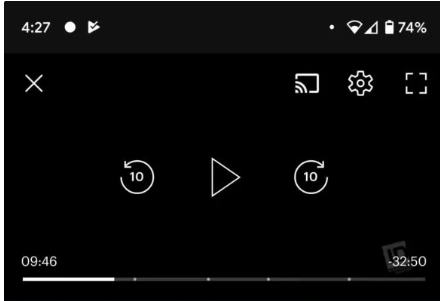
Étape 2. Cliquez sur « Paramètres », puis sélectionnez l'icône « Sous-titres et légendes ».
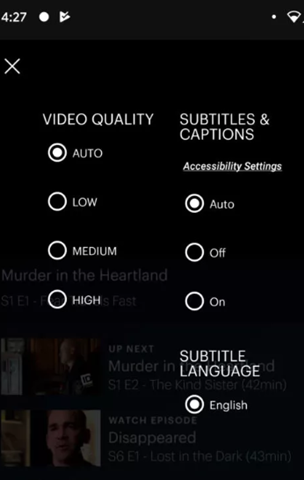
Étape 3. Vérifiez si les sous-titres sont activés. S'ils sont activés mais ne s'affichent pas, désactivez-les puis réactivez-les pour actualiser les paramètres.
3. Mettez à jour l'application Hulu
Pour profiter d'une expérience vidéo optimale avec des sous-titres de qualité, assurez-vous d'utiliser la dernière version de l'application Hulu. Les applications sont régulièrement mises à jour afin de corriger les bugs et d'apporter des améliorations susceptibles de résoudre les problèmes liés aux sous-titres.
Étape 1. Accédez au Play Store de votre appareil.
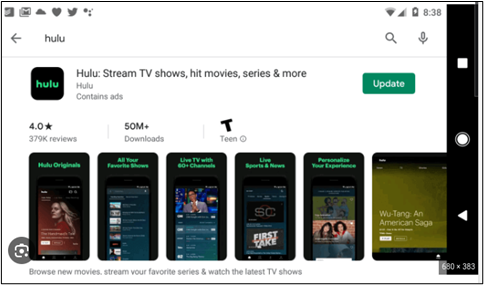
Étape 2. Recherchez l'application Hulu et vérifiez les mises à jour.
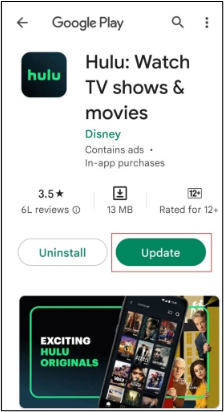
Étape 3. Si une mise à jour de l'application Hulu est disponible, installez-la.
Étape 4. Les applications obsolètes peuvent parfois entraîner des problèmes de sous-titres.
4. Actualisez l'application ou la page
Si les sous-titres ne s'affichent pas, essayez d'actualiser l'application ou la page web. Fermez complètement l'application Hulu et relancez-la. Parfois, une simple actualisation suffit à résoudre les petits problèmes d'affichage.
5. Changer la langue des sous-titres
Essayez de changer la langue des sous-titres, puis de revenir à votre langue préférée.
Étape 1. Lancez une vidéo sur Hulu
Étape 2. Trouvez l'option « Paramètres des sous-titres » ou « CC ».
Étape 3. Cliquez sur « Langue des sous-titres », et les langues de sous-titres apparaîtront.
Étape 4. Sélectionnez une autre langue et vérifiez si des sous-titres apparaissent.
Étape 5. Suivez à nouveau les étapes pour revenir à votre langue préférée.
Si la vidéo ne comporte pas de sous-titres, vous pouvez en ajouter.
6. Vider le cache et les cookies
Supprimez les données mises en cache et les cookies afin d'éliminer les conflits potentiels qui pourraient empêcher le chargement correct des sous-titres.
Pour les appareils Android :
Étape 1. Ouvrez les paramètres et faites défiler vers le bas pour trouver la section « Apps » ou « Applications ».
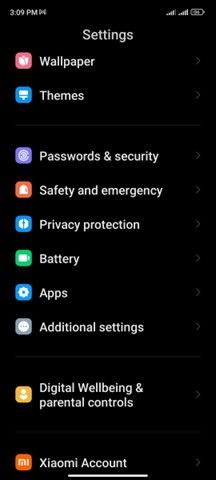
Étape 2. Recherchez l'application Hulu dans la liste des applications installées et cliquez dessus. Appuyez ensuite sur l'option « Stockage ».
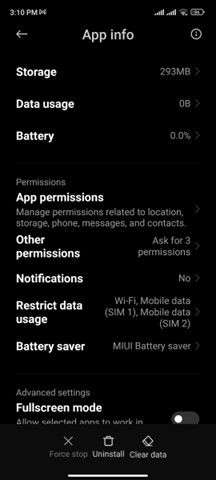
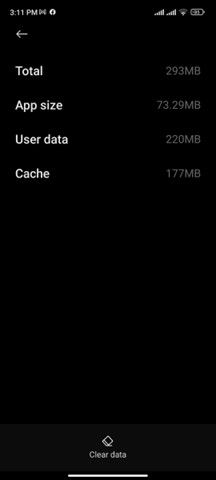
Étape 3. Cliquez sur « Vider le cache » pour supprimer les fichiers temporaires susceptibles de causer des problèmes.
7. Dispositifs de commutation
Ouvrez Hulu sur un autre appareil pour déterminer si le problème est lié à un appareil en particulier. Cela peut aider à identifier si le problème provient de l'appareil ou de l'application.
8. Mise à jour du logiciel système
Assurez-vous que le système d'exploitation de votre appareil est à jour.
Allez dans « Paramètres ». Ouvrez « Mise à jour système » et installez les mises à jour disponibles.
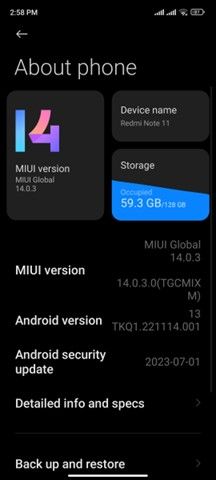
Un système mis à jour peut résoudre les problèmes de compatibilité.
9. Déconnexion et reconnexion
Parfois, se déconnecter de son compte Hulu puis se reconnecter peut réinitialiser les paramètres et résoudre des problèmes mineurs.
Étape 1. Ouvrez votre profil sur l'application Hulu.
Étape 2. Trouvez l'option « Paramètres » et cliquez dessus.
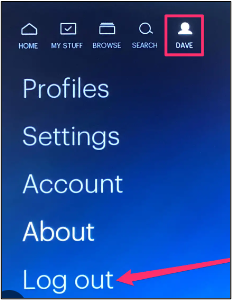
Étape 3. Vous verrez une option de déconnexion. Cliquez dessus pour vous déconnecter de votre application Hulu.
Étape 4. Saisissez votre adresse e-mail et votre mot de passe pour vous connecter à nouveau.
10. Contactez l'assistance Hulu
Si aucune des solutions précédentes ne fonctionne, il est préférable de contacter le service client de Hulu pour obtenir une assistance spécialisée. Ils pourront vous proposer des solutions personnalisées pour résoudre vos problèmes de sous-titres.
Étape 1. Ouvrez une icône comme « ? », « Contactez-nous » ou « Aide ».
Étape 2. Trouvez une option pour « les sous-titres ne fonctionnent pas ».

Étape 3. Ou vous pouvez effectuer votre recherche en tapant « comment ajouter des sous-titres à un fichier MP4 ».
L'assistance Hulu peut vous fournir une aide personnalisée et un dépannage adapté à votre situation spécifique.
En suivant ces conseils, vous pourrez résoudre efficacement les problèmes de sous-titres sur Hulu et profiter ainsi de vos émissions préférées avec des sous-titres clairs et précis.
Modifier les sous-titres vidéo dans EaseUS VideoKit
L'une des meilleures solutions pour éviter les problèmes de sous-titres est d'ajouter des sous-titres à une vidéo dans VLC à l'aide d'un outil complet comme EaseUS VideoKit. Son interface intuitive permet de contrôler la précision et la visibilité des sous-titres. Grâce à sa fonction unique de transcription automatique des sous-titres, EaseUS VideoKit répond à tous vos besoins en matière de montage vidéo.
La fonction de prévisualisation en temps réel permet aux créateurs d'affiner les sous-titres avant l'exportation de la vidéo. Si vous êtes créateur de contenu et recherchez un logiciel de montage vidéo , EaseUS VideoKit offre des fonctionnalités performantes pour une vidéo accessible à tous. En plus d'améliorer l'accessibilité des vidéos, les utilisateurs peuvent personnaliser leurs sous-titres pour une interaction accrue. Ses principales fonctionnalités sont :
- Transcription automatique : EaseUS VideoKit transcrit automatiquement le contenu audio en texte grâce à une technologie de reconnaissance vocale avancée. Cela permet à l'utilisateur de distinguer la voix du bruit de fond et d'améliorer la compréhension.
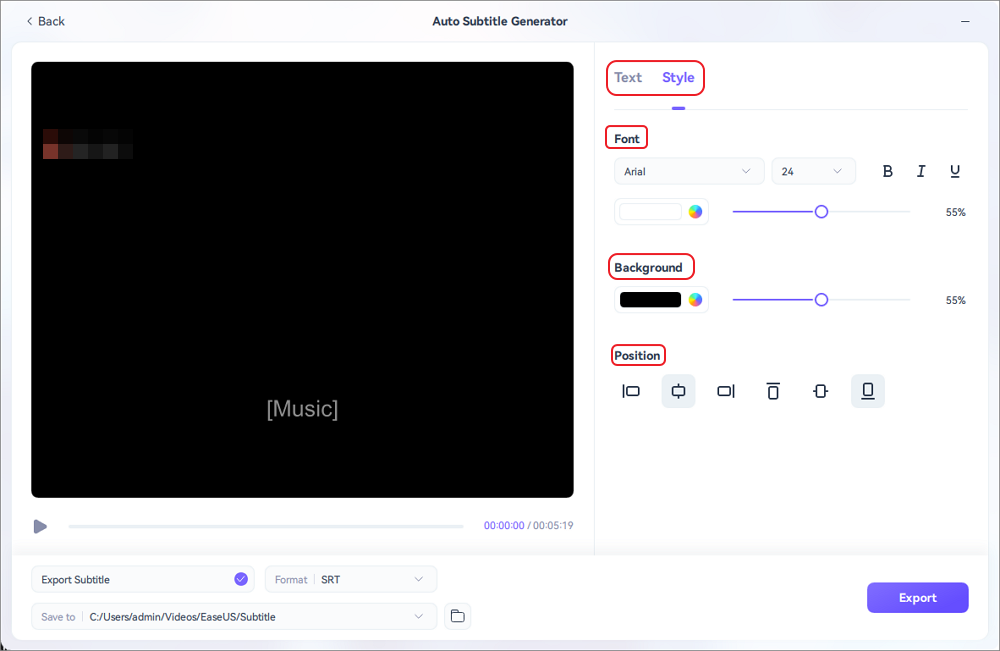
- Personnalisation des sous-titres : Pour que les sous-titres soient visuellement attrayants, vous pouvez ajuster la taille, le style, la couleur et la position de la police.
- Réglage précis du timing : EaseUS VideoKit permet un réglage précis du timing des sous-titres. Vous pouvez ajuster l'apparition et la disparition de chaque sous-titre pour un rendu visuel harmonieux et en accord avec l'esthétique de votre vidéo.
- Aperçu en temps réel : après avoir ajusté les sous-titres, vous pouvez instantanément voir leur rendu dans la vidéo finale. Cette fonctionnalité permet aux utilisateurs d'affiner les sous-titres et d'apporter des modifications avant l'exportation de la vidéo.
- Positionnement des sous-titres : Placez correctement les sous-titres à l'écran afin qu'ils n'obstruent pas les images tout en restant lisibles.
Vous pouvez découvrir ici la procédure simple de personnalisation des sous-titres :
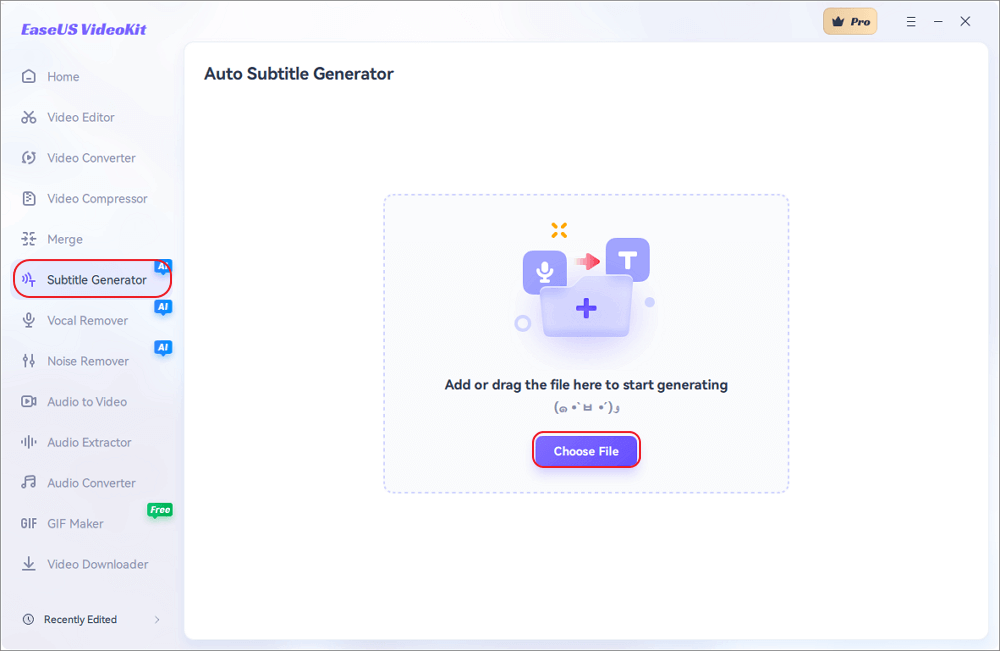
Étape 1. Ouvrez EaseUS VideoKit et trouvez le panneau « Générateur de sous-titres ».

Étape 2. Cliquez sur « Choisir un fichier » ou faites glisser le fichier vidéo YouTube vers l'interface.
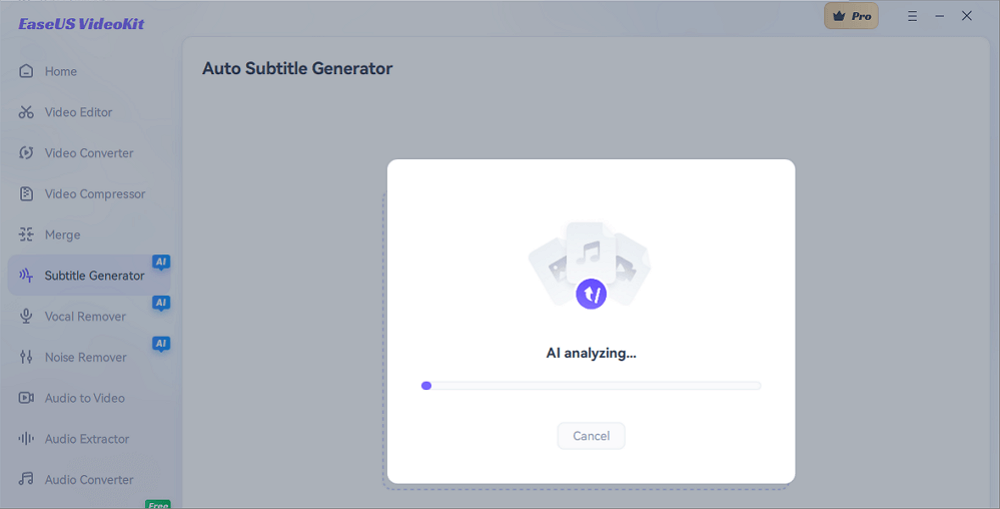
Étape 3. Attendez que l'IA analyse.
Étape 4. Cliquez sur le bouton « Texte » pour modifier le texte, ou personnalisez la police, l'arrière-plan et la position dans le menu « Style ».
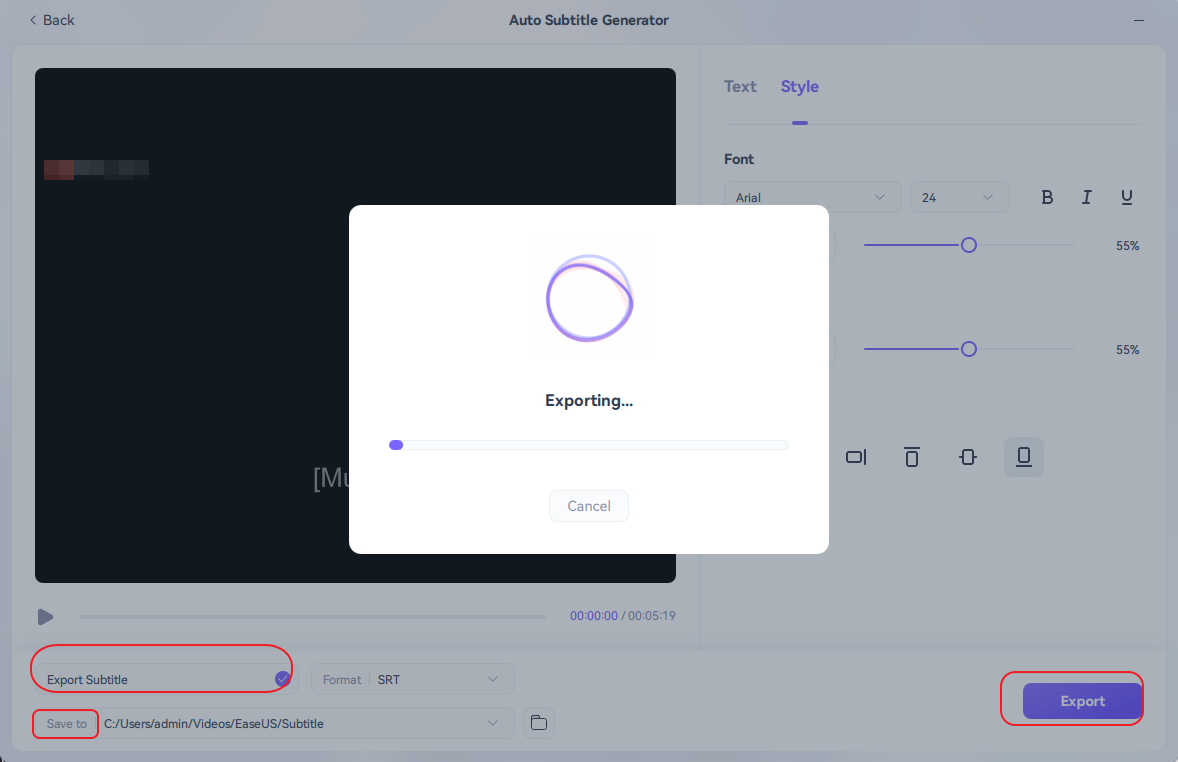
Étape 5. Cliquez sur « Exporter les sous-titres » pour sélectionner le format des sous-titres exportés, sur « Enregistrer sous » pour modifier l'emplacement, puis appuyez sur « Exporter » pour exporter la vidéo avec les sous-titres.
Conclusion
Hulu propose une grande variété de contenus et son système de sous-titres permet aux utilisateurs du monde entier de les comprendre sans barrière linguistique. Cependant, il arrive parfois que les sous-titres Hulu rencontrent des problèmes d'affichage. Cet article mentionne quelques raisons courantes pour lesquelles les sous-titres Hulu ne fonctionnent pas et propose des solutions pour résoudre ces problèmes.
Qu'il s'agisse d'une application obsolète, de paramètres, de problèmes de connexion ou d'autres facteurs, ces solutions peuvent vous aider à profiter de sous-titres parfaits. Si le problème persiste, il est recommandé d'ajouter les sous-titres Hulu à l'aide du logiciel avancé EaseUS VideoKit.
En plus de proposer des options de montage et de personnalisation, EaseUS VideoKit améliore votre expérience vidéo globale. Passez à un niveau de personnalisation supérieur pour vos diffusions en continu. Cliquez ici pour télécharger EaseUS VideoKit.
 EaseUS Online Vocal RemoverMusique & Voix séparées à 100%
Technologie IA avancée
FAQ concernant le dysfonctionnement des sous-titres sur Hulu
Vous avez peut-être encore des questions concernant le dysfonctionnement des sous-titres sur Hulu. Nous répondons ici à quelques questions fréquentes qui pourront vous aider à résoudre le problème.
1. Comment réinitialiser les sous-titres sur Hulu ?
Pour réinitialiser les sous-titres sur Hulu, vous pouvez suivre ces étapes :
- Lancez une vidéo et cliquez sur l'écran de lecture pour afficher la barre de contrôle.
- Recherchez l'option « Sous -titres » ou « CC ».
- Désactivez puis réactivez les sous-titres.
Cela actualisera les paramètres des sous-titres et résoudra les problèmes.
2. Pourquoi les sous-titres anglais ne sont-ils pas disponibles sur Hulu ?
La disponibilité des sous-titres dépend de la langue du contenu et des accords de licence. Bien que la plupart des contenus sur Hulu soient sous-titrés en anglais, il peut y avoir des exceptions. L'absence systématique de sous-titres anglais pour certains contenus peut indiquer un problème spécifique.
3. Pourquoi les sous-titres ne fonctionnent-ils pas parfois ?
Il arrive que les sous-titres ne fonctionnent pas pour plusieurs raisons, notamment :
- Connexion Internet : Une connexion Internet faible ou instable peut entraîner un décalage dans les sous-titres.
- Compatibilité des appareils : les appareils obsolètes ou incompatibles peuvent ne pas afficher correctement les sous-titres.
- Cache et cookies : Le cache et les cookies peuvent provoquer des conflits qui affectent l'affichage des sous-titres.