-
![]()
Aron
Aron est spécialisé dans le domaine de la récupération de données, de la gestion de partition, de la sauvegarde de données.…Lire la bio complète -
![]()
Soleil
Soleil est passionnée d'informatique et a étudié et réalisé des produits. Elle fait partie de l'équipe d'EaseUS depuis 5 ans et se concentre sur la récupération des données, la gestion des partitions et la sauvegarde des données. …Lire la bio complète -
![]()
Aveline
Aveline est une nouvelle rédactrice chez EaseUS. Elle est une passionnée de technologie. Ses articles se concentrent principalement sur la récupération de données et les outils multimédias, domaines dans lesquels elle apporte son expertise approfondie.…Lire la bio complète
Sommaire

Aveline
Mise à jour le 18 Jun, 2026
0 Vues |
0 min lecture
DaVinci Resolve est un logiciel de montage vidéo professionnel complet offrant des fonctionnalités avancées telles que la correction des couleurs, la post-production audio, les effets visuels, etc. Vous pouvez également supprimer le bruit de fond dans DaVinci Resolve et détacher l'audio de la vidéo pour le remplacer.
Que vous soyez en train de créer une expérience cinématographique silencieuse ou de préparer un remplacement sonore créatif, ce guide vous accompagnera pas à pas pour réaliser une séparation audio avec précision et finesse.
| Méthodes⚙️ | Efficacité🪄 | Difficulté🔍 |
|---|---|---|
| Voie courante | Dissociez le clip et supprimez-le. | Facile |
| Voie avancée | Utilisez des raccourcis. | Super facile |
| Bonus supplémentaire | Extrait audio partiel de la vidéo. | Facile |
Supprimer l'audio d'une vidéo dans DaVinci Resolve
Supprimer l'audio d'une vidéo dans VLC est simple ; qu'en est-il de la suppression de l'audio d'une vidéo dans DaVinci Resolve ?
Étape 1. Importer la vidéo.
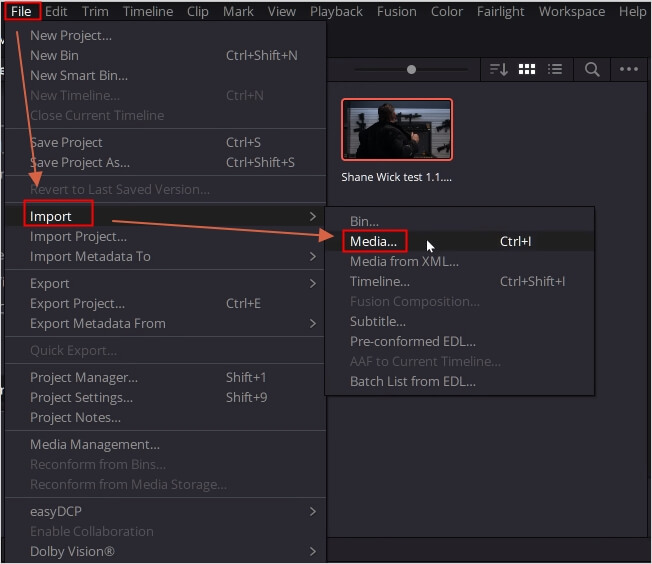
Ouvrez DaVinci Resolve, cliquez sur la barre de menu, puis sur « Fichier » > « Importer » > « Importer un média » pour trouver votre clip vidéo et sélectionnez « Importer ».
Étape 2. Déclipsez le clip.
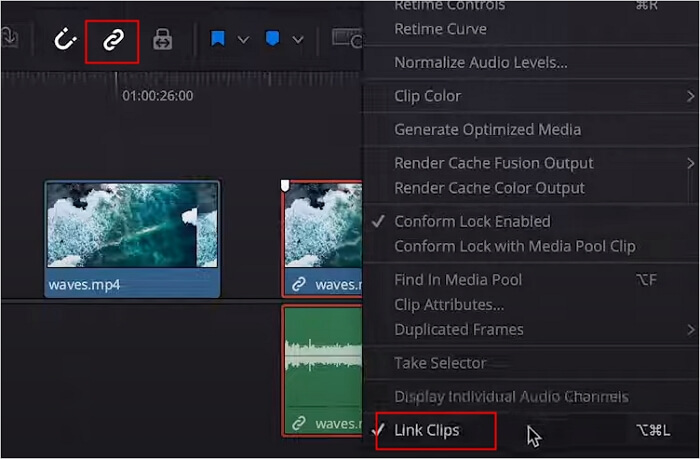
Placez la vidéo sur la timeline, puis cliquez sur le bouton de lien ou faites un clic droit sur le clip dans le panneau « Modifier » et désélectionnez « Lier les clips ».
Étape 3. Supprimez le fichier audio.
Sélectionnez l'audio et appuyez sur la touche retour arrière pour supprimer l'audio de la vidéo.
Regardez le guide vidéo📽️ :
- 0:00 - Introduction
- 0:16 - Sélectionner la vidéo ou l'audio indépendamment
- 0:28 - Séparation de la vidéo et de l'audio
- 0:47 - Bouton de sélection lié
Désactiver l'audio de la vidéo dans DaVinci Resolve
Cette méthode est plus simple et plus rapide que la première, qui utilise des raccourcis clavier pour effectuer la tâche.
Étape 1. Lancez DaVinci Resolve et chargez la vidéo.
Étape 2. Cliquez sur le fichier audio et appuyez sur ALT ou Option/Commande pour le sélectionner dans l'onglet « Modifier ».
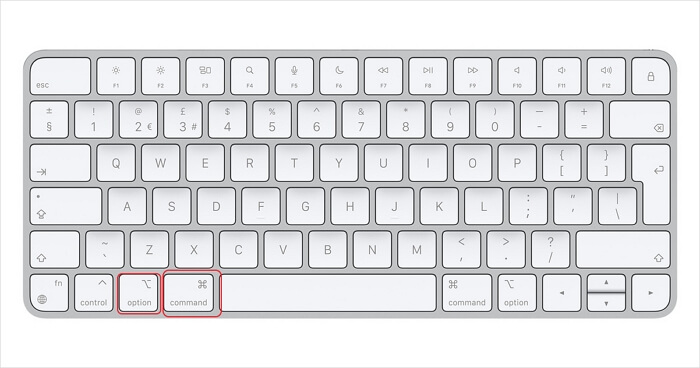
Étape 3. Appuyez sur la touche Retour arrière pour désactiver le son.
Partagez cet article avec vos groupes sociaux et diffusez l'information.
Extraire une partie de l'audio d'une vidéo dans DaVinci Resolve
Vous pouvez également utiliser DaVinci Resolve pour supprimer partiellement l'audio d'une vidéo.
Étape 1. Sélectionnez la vidéo et placez-la sur la chronologie.
Étape 2. Cliquez avec le bouton droit sur le clip dans le panneau « Modifier » et décochez « Lier les clips ».
Étape 3. Dans la barre d'outils, cliquez sur l'icône de la lanterne pour modifier.
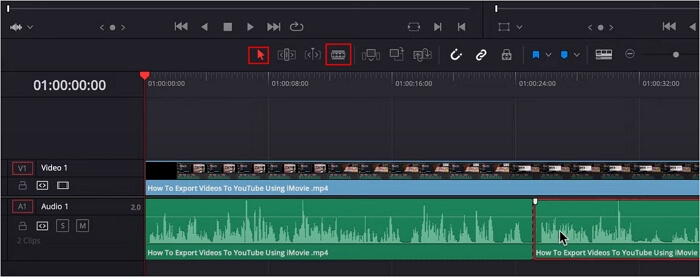
Étape 4. Sélectionnez la partie audio et appuyez sur la touche retour arrière pour la supprimer.
Supprimez facilement le son de vos vidéos avec EaseUS Online Vocal Remover.
Si vous recherchez une autre option ou une alternative plus simple à DaVinci Resolve, alors EaseUS Online Vocal Remover est votre meilleur choix.
Il s'agit d'un outil en ligne convivial de suppression de voix, compatible avec de nombreux formats vidéo et audio. Vous pouvez supprimer la distorsion audio, couper le son d'une vidéo, supprimer le bruit de fond d'un clip, extraire les instruments d'une chanson , et bien plus encore.
Il ajoute un algorithme avancé basé sur l'IA à sa liste de fonctionnalités tout en permettant l'extraction audio.
Principales caractéristiques d'EaseUS Online Vocal Remover :
- Supprimez l'audio de la vidéo en un clic.
- Séparer la voix du bruit de fond.
- Suppression vocale et de bruit basée sur l'IA
- Compatible avec les formats MP3, FLAC, MP4, MOV, MKV et bien d'autres.
Supprimer l'audio d'une vidéo avec EaseUS Online Vocal Remover
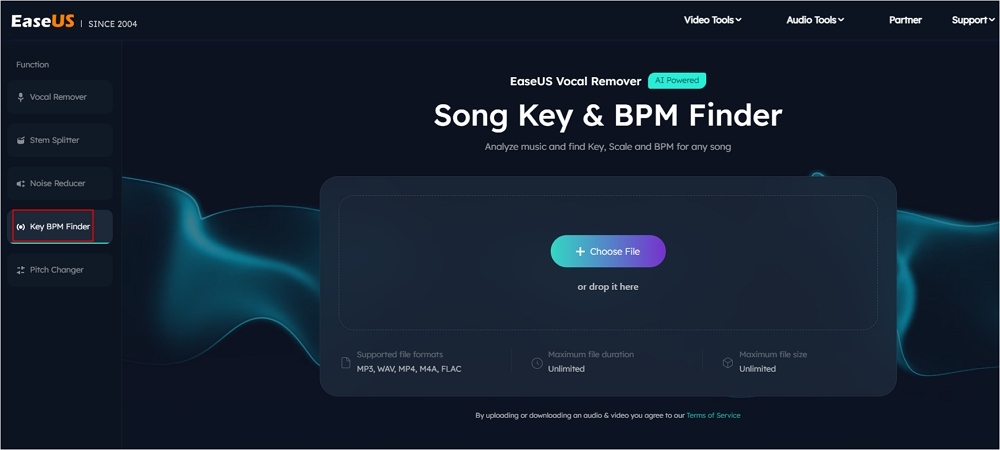
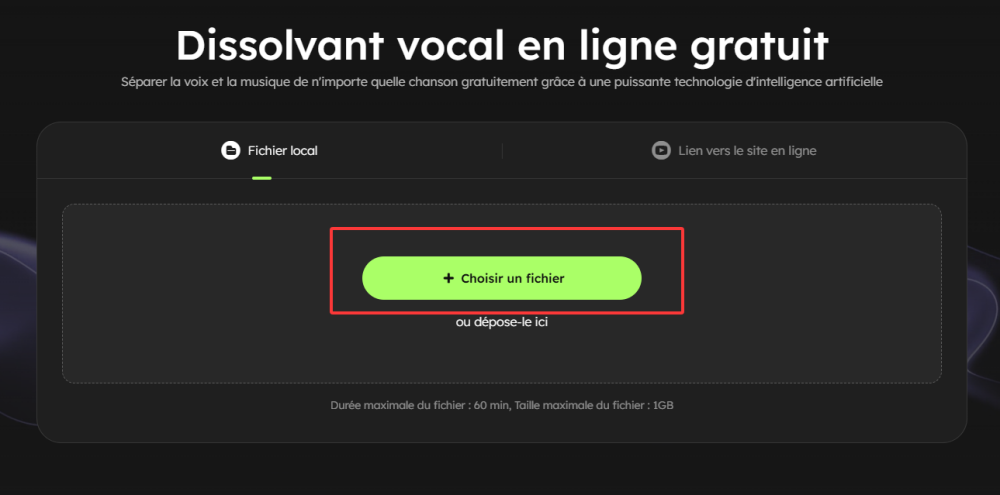
Étape 1. Visitez le site Web d'EaseUS et allez dans la barre latérale « Dissolvant vocal ».
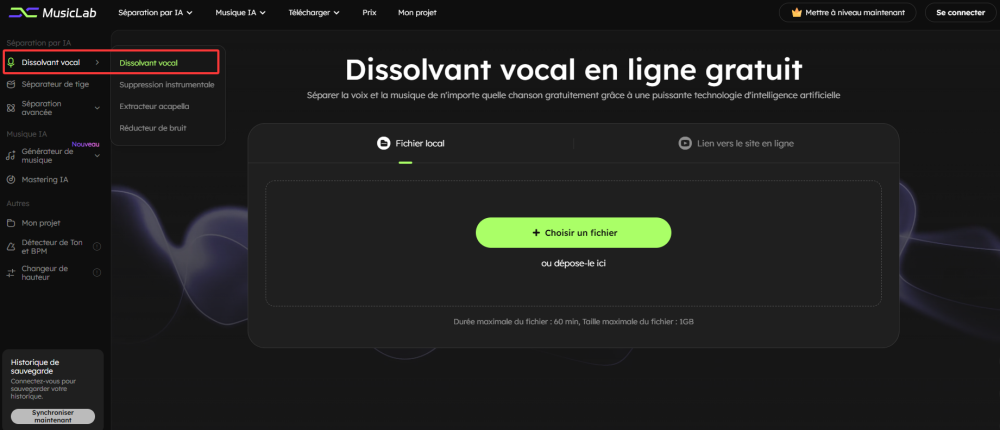
Étape 2. Cliquez sur « Choisir un fichier » ou déposez le fichier vidéo dans la zone et attendez l'analyse de l'IA.
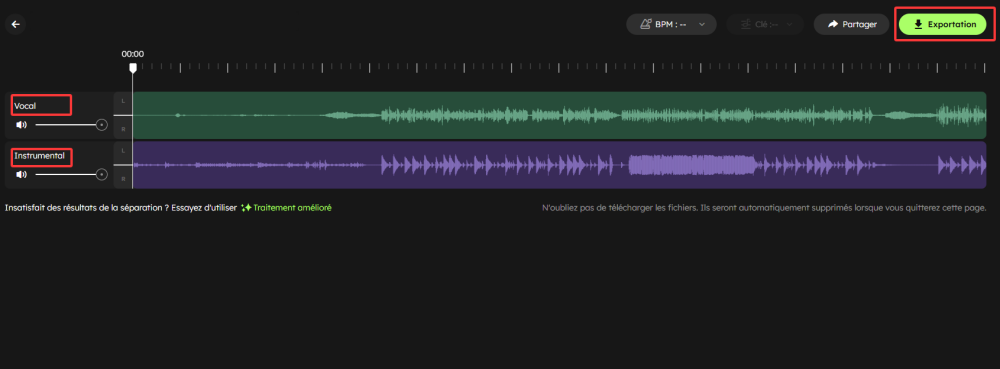
Étape 3. Téléchargez la piste vocale/instrumentale pour terminer la suppression. Vous pouvez choisir de sortir la « Instrumental » et la « Vocale » en MP4 pour la vidéo ou en AAC pour l'audio.
Pour conclure
Dites adieu aux fichiers audio indésirables : DaVinci Resolve 16/17/18 devient votre allié créatif, simplifiant le processus grâce à ses outils intuitifs. Mais l’aventure ne s’arrête pas là.
Pour ceux qui recherchent des solutions alternatives, découvrez EaseUS Online Vocal Remover, un autre logiciel performant qui vous permet d'obtenir le même résultat sans effort.
Que vous choisissiez Resolve ou Video Editor, vous avez toujours la possibilité de créer des récits visuellement captivants. Bon montage !
 EaseUS Online Vocal RemoverMusique & Voix séparées à 100%
Technologie IA avancée
Supprimer l'audio d'une vidéo : FAQ DaVinci Resolve
1. Comment dissocier l'audio de la vidéo dans DaVinci Resolve ?
Pour dissocier l'audio de la vidéo dans DaVinci Resolve, suivez ces étapes :
- Importez la vidéo et intégrez-la à la timeline.
- Sélectionnez le clip et cliquez sur le bouton de lien.
- Appuyez dessus pour dissocier l'audio de la vidéo.
2. Comment puis-je supprimer uniquement l'audio d'une vidéo ?
Pour supprimer uniquement l'audio d'une vidéo :
- Ouvrez votre logiciel de montage vidéo et importez la vidéo.
- Faites glisser la vidéo sur la chronologie.
- Détacher ou dissocier l'audio de la vidéo.
- Supprimez ou coupez le son de la piste audio.
- Enregistrez la vidéo sans le son.
3. Comment séparer l'audio de la vidéo dans DaVinci 17 ?
Pour séparer l'audio de la vidéo dans DaVinci 17, procédez comme suit :
- Importez la vidéo et intégrez-la à la timeline.
- Faites un clic droit sur le clip audio ou vidéo et cliquez sur « Lier les clips ».
- L'audio et la vidéo sont désormais séparés.
4. Est-il possible de nettoyer l'audio dans DaVinci Resolve ?
Oui, vous pouvez nettoyer l'audio dans DaVinci Resolve en utilisant ses outils de montage audio intégrés.
Voici un aperçu de base de la façon dont vous pouvez nettoyer l'audio dans DaVinci Resolve :
- Accédez à l'onglet de montage audio « Fairlight » de DaVinci Resolve.
- Utilisez des outils comme la réduction du bruit, l'égalisation et la compression pour nettoyer l'audio.
- Éliminer, couper et ajuster les segments audio pour une meilleure qualité.
- Écoutez l'audio pour examiner les modifications et apporter les ajustements nécessaires.
- Enregistrez l'audio amélioré ou exportez la vidéo avec un son amélioré.