-
![]()
Aron
Aron est spécialisé dans le domaine de la récupération de données, de la gestion de partition, de la sauvegarde de données.…Lire la bio complète -
![]()
Soleil
Soleil est passionnée d'informatique et a étudié et réalisé des produits. Elle fait partie de l'équipe d'EaseUS depuis 5 ans et se concentre sur la récupération des données, la gestion des partitions et la sauvegarde des données. …Lire la bio complète -
![]()
Aveline
Aveline est une nouvelle rédactrice chez EaseUS. Elle est une passionnée de technologie. Ses articles se concentrent principalement sur la récupération de données et les outils multimédias, domaines dans lesquels elle apporte son expertise approfondie.…Lire la bio complète
Sommaire

Soleil
Mise à jour le 18 Jun, 2026
0 Vues |
0 min lecture
CapCut est un logiciel de montage vidéo polyvalent et multiplateforme disponible sur le web, PC, Mac, iPhone et appareils Android qui permet aux utilisateurs de créer et d'améliorer des vidéos grâce à diverses fonctionnalités, notamment l'ajout de sous-titres, de transitions, d'effets, etc.
Si vous souhaitez améliorer vos vidéos sur CapCut, l'ajout de sous-titres aux fichiers MP4 est une technique efficace pour les rendre plus attrayantes et accessibles. Que vous soyez un adepte des réseaux sociaux, un créateur de contenu ou simplement quelqu'un qui souhaite communiquer plus efficacement par la vidéo, l'ajout de sous-titres à vos vidéos téléchargées sur CapCut est à la fois simple et percutant.
Dans ce guide, nous vous présenterons les étapes simples pour intégrer facilement des sous-titres à vos vidéos, vous permettant ainsi de toucher un public plus large et de transmettre clairement votre message.
 EaseUS Online Vocal RemoverMusique & Voix séparées à 100%
Technologie IA avancée
Correction du problème de sous-titrage automatique de CapCut
Les sous-titres automatiques de CapCut peuvent changer la donne en rendant vos vidéos plus accessibles et conviviales, tout en vous faisant gagner du temps et en vous évitant des tracas.
Lorsque des problèmes tels que le dysfonctionnement des sous-titres Hulu surviennent, ne vous inquiétez pas : il existe des solutions pour résoudre le problème des sous-titres automatiques CapCut.
Vérifiez la qualité audio : une mauvaise qualité audio peut entraîner des sous-titres inexacts. Assurez-vous que le son de votre vidéo est clair et sans bruit de fond excessif.
- Conseil
- Améliorez la qualité audio avec EaseUS VideoKit, le meilleur logiciel de montage vidéo doté d'options de personnalisation audio et vidéo.
- Mettez à jour l'application : les versions obsolètes de CapCut peuvent contenir des bugs affectant le sous-titrage automatique. Mettez à jour l'application avec la dernière version disponible sur l'App Store ou le Play Store.
- Parlez distinctement et évitez de marmonner ou de parler trop vite. Cela permettra à l'algorithme de sous-titrage automatique de transcrire votre contenu avec précision. Vous pouvez également corriger les distorsions audio pour améliorer la qualité.
- Vérifiez les paramètres de langue : assurez-vous d’avoir sélectionné la langue appropriée pour votre vidéo. Le sous-titrage automatique repose sur une détection précise de la langue.
- Modification des sous-titres : Après la génération automatique des sous-titres, vérifiez-les et corrigez-les pour en assurer l’exactitude. CapCut permet généralement d’effectuer des ajustements manuels.
- Décomposer les discours complexes : Si les sous-titres automatiques ont du mal avec les phrases longues ou complexes, envisagez de les décomposer en phrases plus courtes.
- Réanalysez et réessayez : si les sous-titres sont toujours inexacts, essayez de réanalyser la vidéo ou de réutiliser la fonction de sous-titrage automatique.
- Contactez l'assistance : Si aucune des étapes ci-dessus ne fonctionne, contactez le service client de CapCut pour obtenir de l'aide.

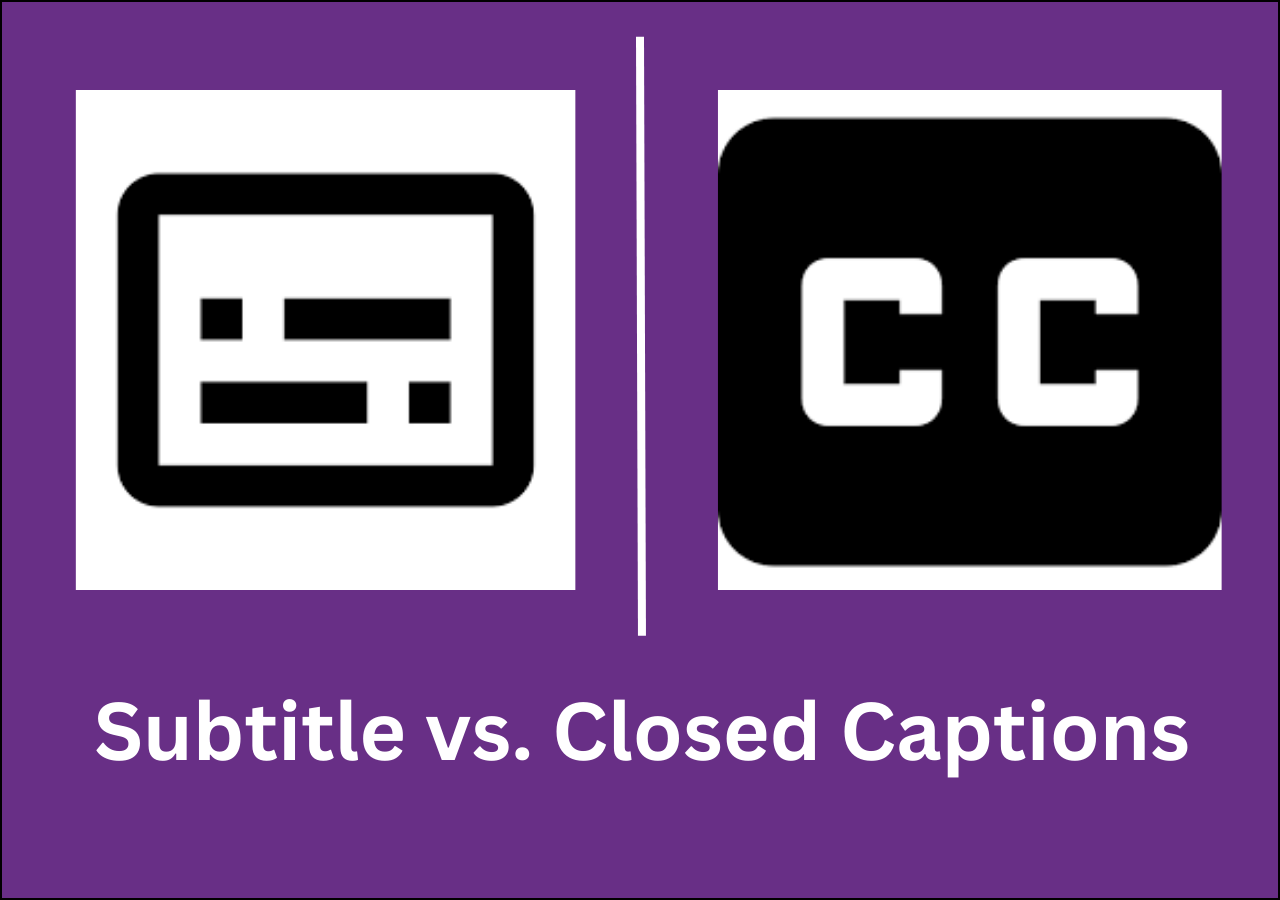
Sous-titres vs. Sous-titrage codé | Différences complètes (2023)
Si vous souhaitez connaître la différence entre les sous-titres et le sous-titrage codé, voici un article détaillé.
Comment ajouter des sous-titres à une vidéo sur CapCut
Ajouter des sous-titres aux vidéos YouTube sur CapCut est assez simple, mais les étapes varient d'une plateforme à l'autre.
1. Sur le Web📻
CapCut propose une version web permettant d'ajouter des sous-titres automatiques ou manuels aux vidéos, d'appliquer divers autocollants et effets, ou de modifier la musique de fond pour les améliorer. Pour ce faire, suivez les étapes suivantes :
Étape 1. Rendez-vous sur le site web de CapCut et connectez-vous. Cliquez sur « Cliquez pour télécharger » pour ajouter votre clip vidéo.
Étape 2. Accédez à l'onglet « Sous-titres » et choisissez entre « Sous-titres automatiques » ou « Sous-titres manuels ».
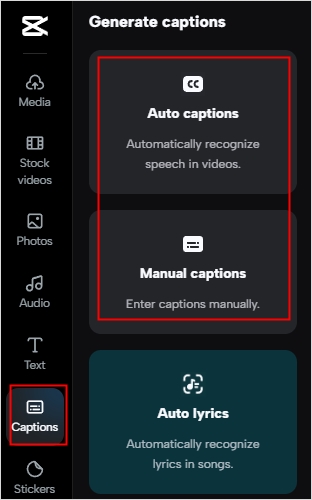
Étape 3. Sélectionnez la langue de la vidéo et cliquez sur « Générer » pour les sous-titres, ou ajoutez les sous-titres manuellement.
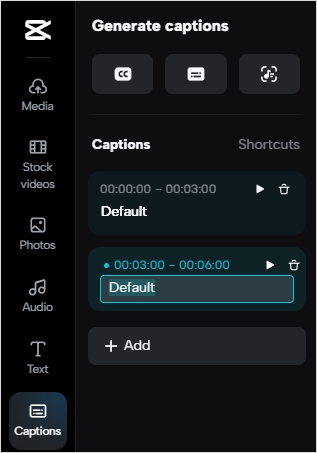
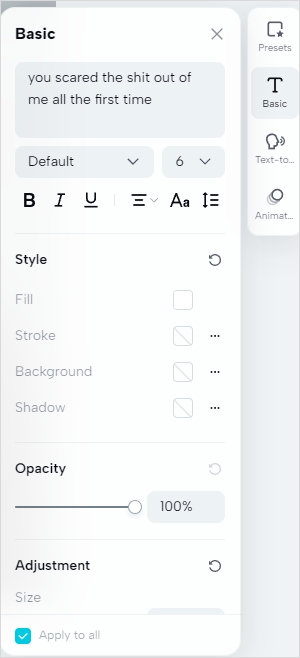
Étape 4. Cliquez sur les légendes et ajustez les sous-titres à l'aide des gadgets de la barre latérale.
Étape 5. Cliquez sur « Exporter » en haut du panneau.
Si cela peut aider, n'hésitez pas à partager ce blog avec ceux qui en ont besoin !
2. Sur Windows/Mac💻
L'éditeur de bureau CapCut intègre un algorithme d'IA pour la conversion du script en vidéo, le recadrage automatique et l'ajout automatique de sous-titres. Suivez les étapes pour ajouter des sous-titres à une vidéo :
Étape 1. Ouvrez CapCut sur votre système et démarrez un nouveau projet.
Étape 2. Cliquez sur « Importer » pour ajouter votre vidéo et faites-la glisser sur la timeline.
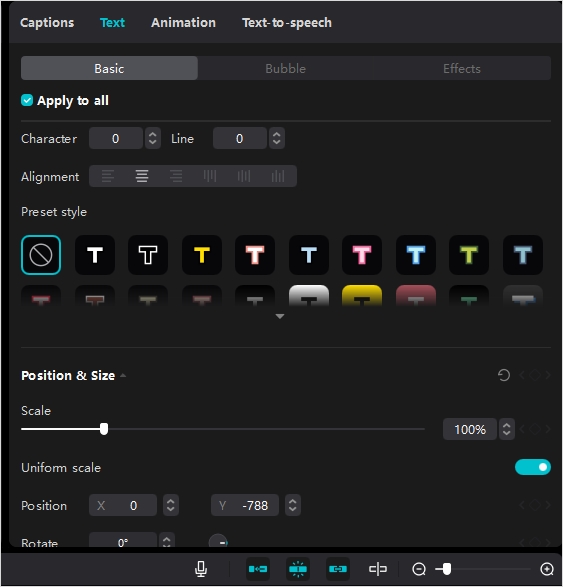
Étape 3. Sous l'onglet « Texte », choisissez « Ajouter du texte » pour l'opération manuelle.
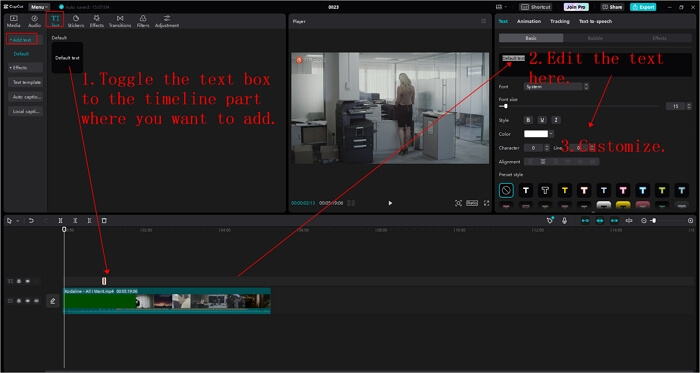
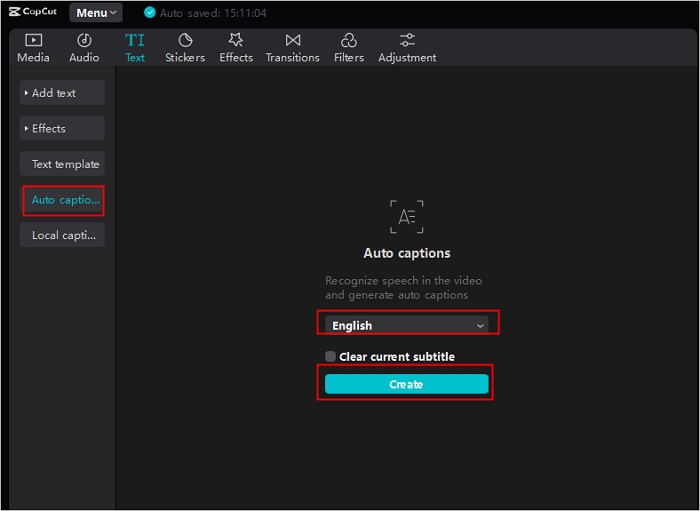
Étape 4. Ou accédez au panneau « Sous-titres automatiques », sélectionnez la langue dans le menu déroulant et cliquez sur « Créer ».
Étape 5. Personnalisez les sous-titres et exportez la vidéo.
3. Sur iPhone/Android📱
CapCut est également disponible sur les appareils iOS et Android ; vous pouvez ajouter des sous-titres à une vidéo sur iPhone. Voici un guide étape par étape pour ajouter des sous-titres à une vidéo :
Étape 1. Lancez CapCut sur votre mobile et cliquez sur « Nouveau projet » pour en créer un.
Étape 2. Chargez le clip vidéo depuis la bibliothèque locale.
Étape 3. Repérez l'option « Texte » en bas et choisissez « Ajouter du texte » ou « Légendes automatiques ».
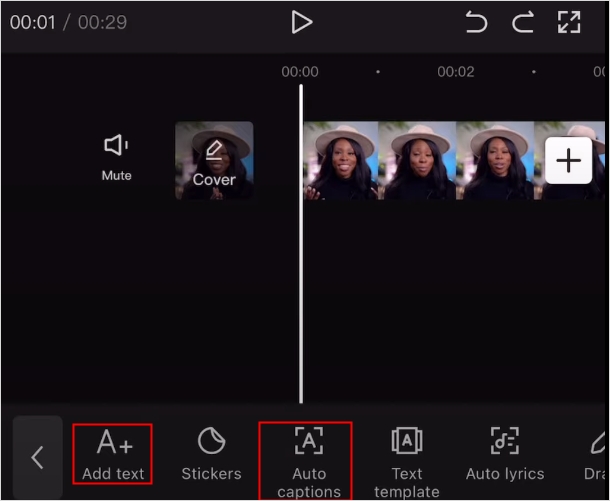
Étape 4. Si vous choisissez les sous-titres automatiques, sélectionnez « Son original », « Voix off » ou « Les deux » comme source sonore.
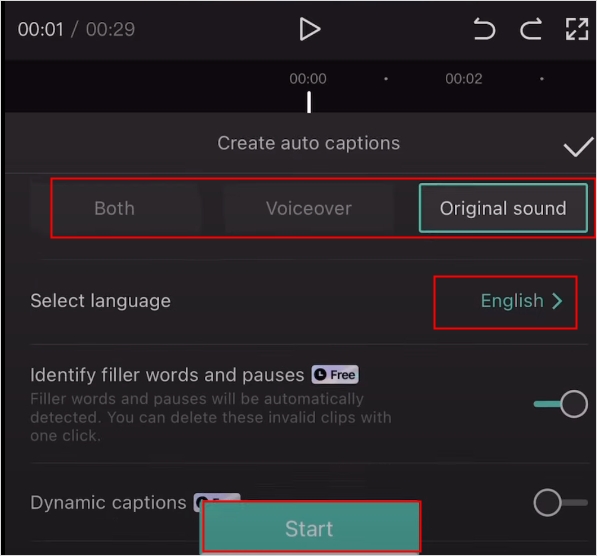
Étape 5. Sélectionnez la langue cible et cliquez sur « Démarrer ».
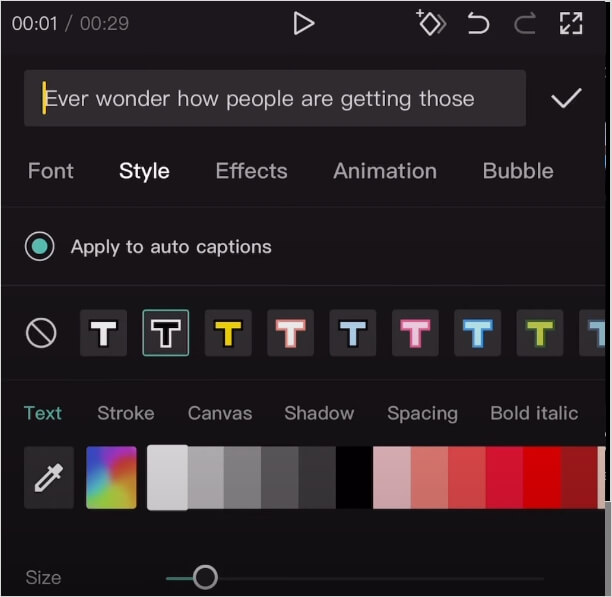
Étape 6. Ajustez manuellement le texte des légendes et stylisez les sous-titres.
Obtenez facilement des sous-titres pour une vidéo avec EaseUS VideoKit.
EaseUS VideoKit est un éditeur vidéo hors ligne pour Windows et macOS qui permet la génération automatique de sous-titres par IA en quelques secondes, suivie d'une édition manuelle. Personnalisez ensuite facilement la police, la taille, la couleur et d'autres effets de vos sous-titres.
Cet outil polyvalent permet également d'améliorer l'audio des vidéos, de séparer les voix et l'accompagnement pour le karaoké, de supprimer les bruits de fond et d'ouvrir les fichiers SRT pour les modifier. De plus, il offre les fonctionnalités suivantes :
- Convertisseur, compresseur et fusionneur vidéo pour plus de 1000 formats vidéo.
- Générateur de sous-titres basé sur l'IA, suppression des voix et du bruit.
- Extracteur audio, convertisseur et conversion audio-vidéo.
EaseUS Online Vocal RemoverMusique & Voix séparées à 100%
Technologie IA avancée
Découvrez le processus simple de génération de sous-titres dans EaseUS VideoKit :
Étape 1. Ouvrez EaseUS VideoKit et trouvez le panneau « Générateur de sous-titres ».

Étape 2. Cliquez sur « Choisir un fichier » ou faites glisser le fichier vidéo YouTube vers l'interface.
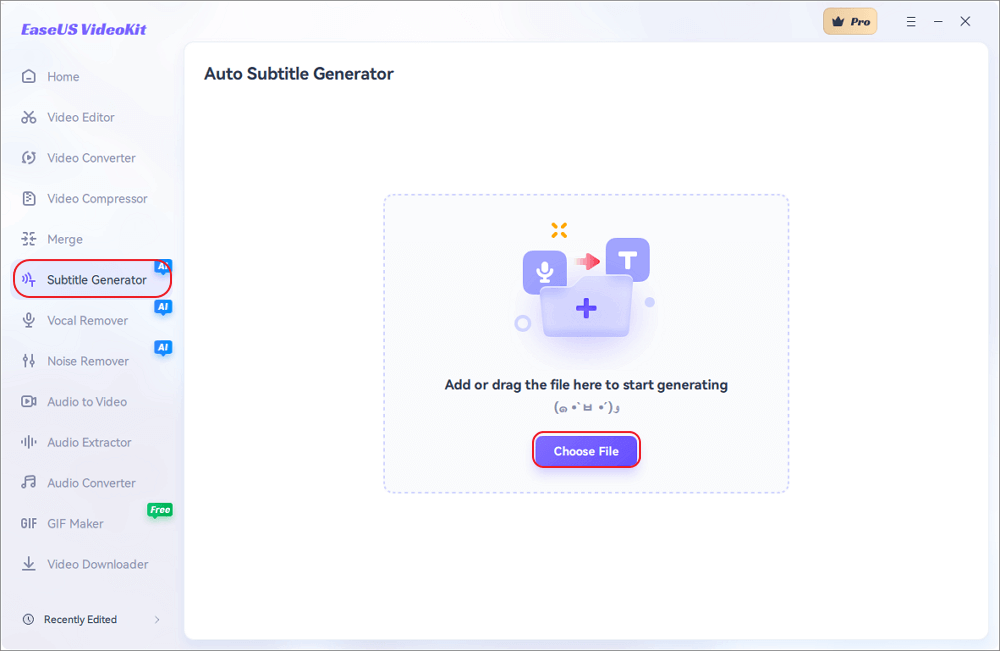
Étape 3. Attendez que l'IA analyse.
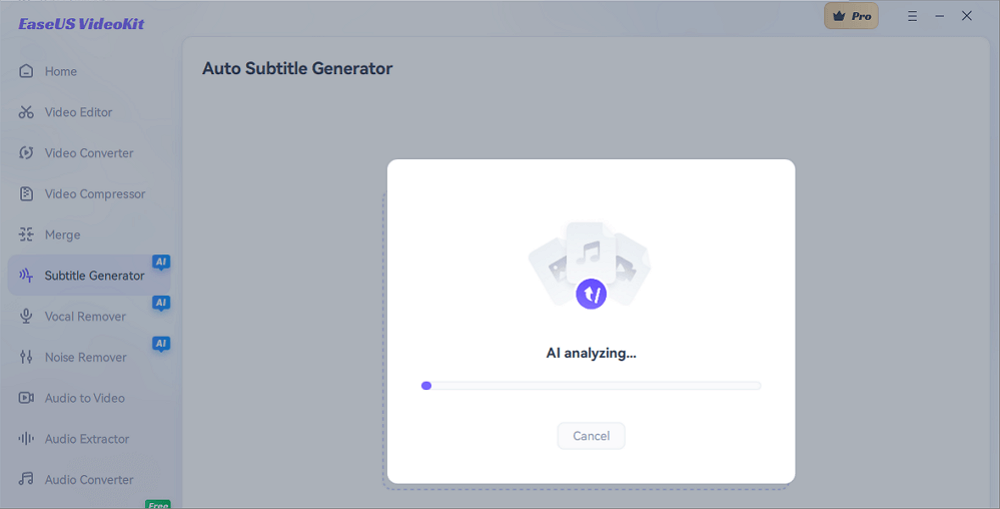
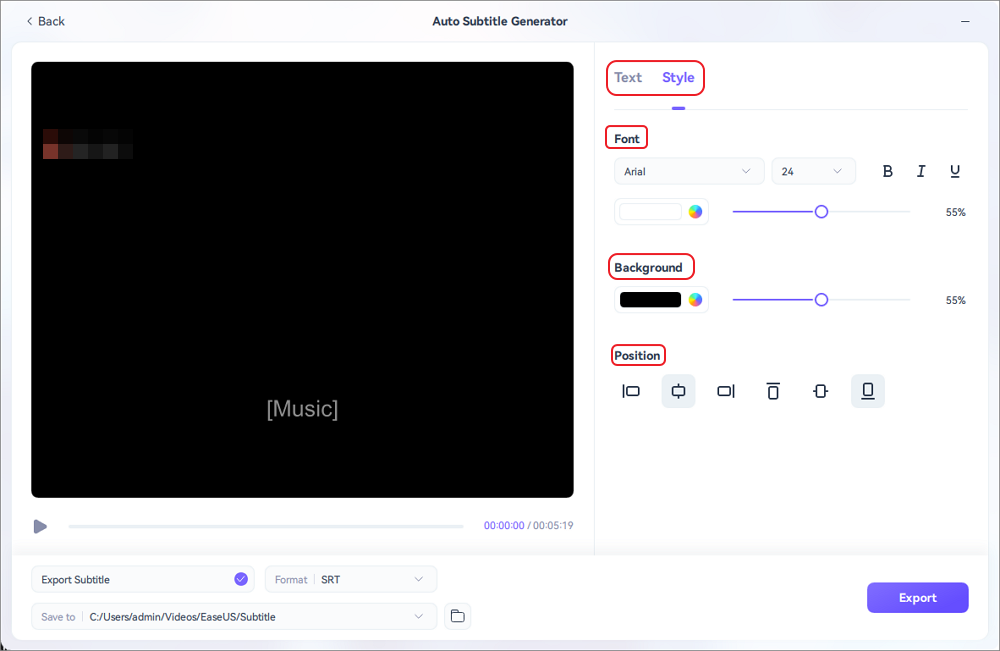
Étape 4. Cliquez sur le bouton « Texte » pour modifier le texte, ou personnalisez la police, l’arrière-plan et la position dans le menu « Style ».
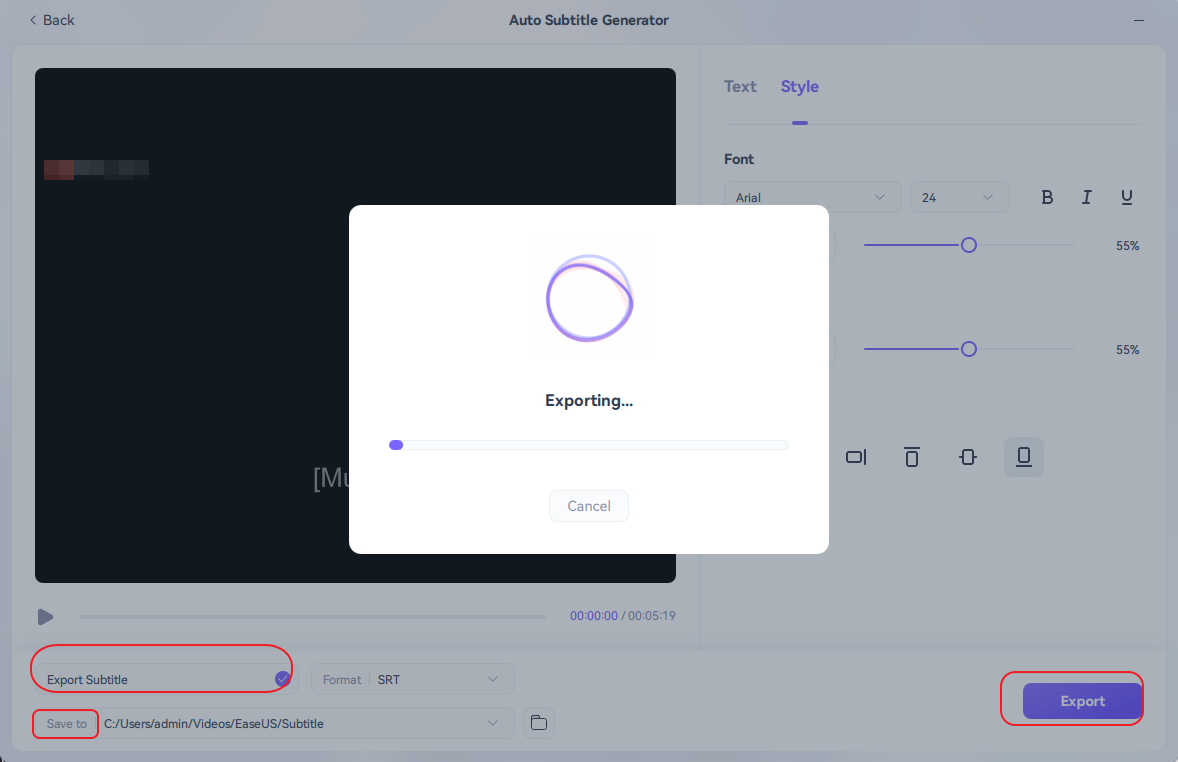
Étape 5. Cliquez sur « Exporter les sous-titres » pour sélectionner le format des sous-titres exportés, sur « Enregistrer sous » pour modifier l'emplacement, puis appuyez sur « Exporter » pour exporter la vidéo avec les sous-titres.
Conclusion
En résumé, CapCut est la solution idéale pour ajouter facilement des sous-titres à vos vidéos, que vous utilisiez un ordinateur ou un appareil mobile. Grâce à son interface intuitive et à ses fonctionnalités performantes, vous pouvez créer des contenus captivants qui fidélisent votre audience.
Vous pouvez également opter pour EaseUS Video Editor, qui fait partie de la suite EaseUS VideoKit. Cet outil polyvalent offre une plateforme complète pour ajouter des sous-titres, des transitions et des effets à vos vidéos, aussi bien sur PC que sur Mac.
Que vous choisissiez CapCut ou EaseUS Video Editor, créer des vidéos captivantes avec sous-titres n'a jamais été aussi simple. Améliorez votre contenu, interagissez avec votre public et rendez vos vidéos accessibles à tous.
FAQ sur l'ajout de sous-titres dans CapCut
1. Comment ajouter des sous-titres à une vidéo existante ?
Ajouter des sous-titres à une vidéo existante se fait en plusieurs étapes, et la procédure exacte peut varier selon le logiciel utilisé. Voici un guide général pour ajouter des sous-titres à une vidéo :
- Choisissez un logiciel de montage vidéo comme Adobe Premiere Pro, EaseUS VidéoKit ou un éditeur en ligne.
- Ouvrez votre vidéo dans le logiciel choisi.
- Ajoutez votre fichier de sous-titres préparé (par exemple, .srt, .vtt).
- Ajustez le minutage, le positionnement et l'apparence des sous-titres.
- Visionnez la vidéo pour vérifier l'exactitude et la présentation des sous-titres.
- Enregistrez la vidéo avec les sous-titres intégrés et partagez-la selon vos besoins.
2. Comment créer des légendes d'un seul mot sur CapCut ?
Pour ajouter une légende d'un seul mot sur CapCut :
- Importez vos médias sur CapCut.
- Allez dans « Texte » > « Sous-titres automatiques », puis sélectionnez la langue et cliquez sur « Créer ».
- Mettez en forme vos sous-titres et visionnez la vidéo pour vérifier.
3. Comment ajouter des sous-titres à une vidéo sur mon iPhone ?
Pour ajouter des sous-titres à une vidéo sur iPhone, il faut généralement utiliser une application de montage vidéo compatible avec l'importation de sous-titres. Voici comment procéder avec une application comme iMovie :
- Lancez l'application sur votre iPhone et démarrez un nouveau projet.
- Ajoutez votre vidéo depuis la pellicule.
- Appuyez sur le bouton « + » situé au-dessus de la chronologie.
- Choisissez « Titres » et un style simple.
- Saisissez le texte des sous-titres et ajustez la police.
- Faites glisser les sous-titres le long de la chronologie pour les synchroniser avec le discours.
- Lancez la vidéo pour vérifier les sous-titres et appuyez sur « Terminé ».