文章內容

更新 時間 04/29/2026
▶️登入Canva,建立設計,然後從下拉清單中選擇「影片」。透過「上傳」上傳您的影片。使用「播放」選項調整速度,然後透過「分享」>「下載」預覽並下載影片。
加速的影片使您的內容更加動態並突出顯示重要的幀。這就是為什麼掌握在 Android 上加速影片的技能對於影片創作者來說非常重要。 Canva 是一款跨平台影片編輯器,可讓使用者在 PC、iPad、iPhone 和 Mac 上加速影片線上。本文詳細介紹如何在 Canva 中加速影片。
在手機和電腦上加速 Canva 中的視頻
- ⏱️速度: 0.25x-2x
- ✅優點:簡單快速的速度調整。
- ❌缺點:速度範圍有限。
Canva 可讓您直接在編輯器中調整影片的播放速度,因此無需外部工具。但它不允許超出所提供的有限速度範圍進行精確的速度控制。
要加速 Canva 中的影片:
步驟 1.造訪 Canva 並登入。
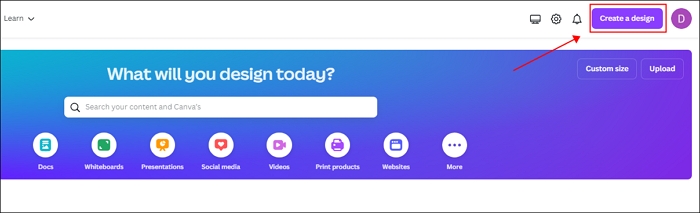
步驟 2.從下拉清單中選擇「影片」。
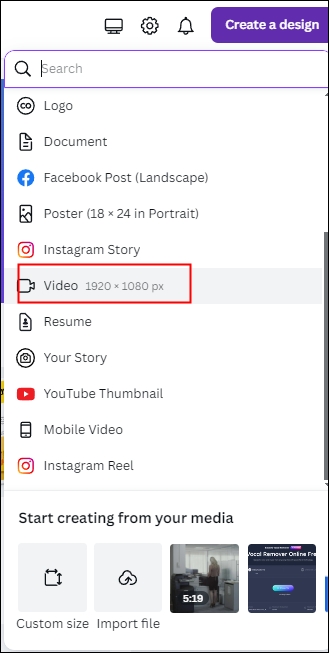
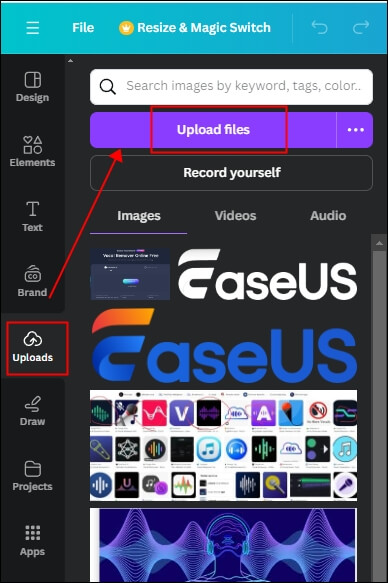
步驟3.點選“上傳”>“上傳檔案” 到匯入你的影片。
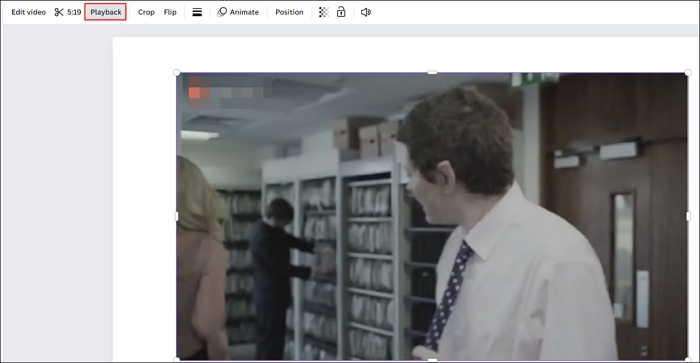
步驟 4.從編輯器工具列中選擇「播放」。
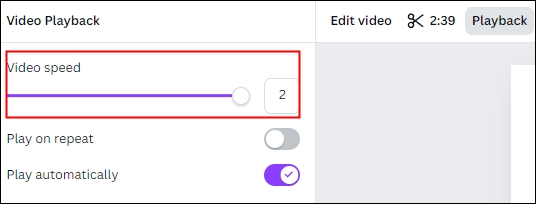
步驟 5.使用視訊速度滑桿或文字方塊在 0.25x 和 2x 之間調整速度。
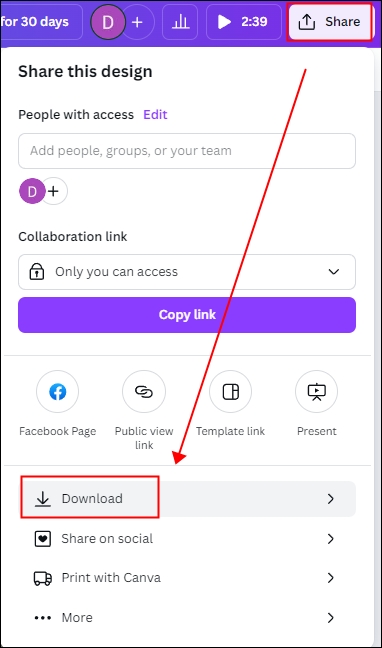
步驟 6.預覽加速後的影片。前往「分享」>「下載」並自訂檔案輸入和影片品質,如果您喜歡,請按「下載」。
輕鬆在線更改 Canva 影片的速度
- ⏱️速度: 0.5x-1.5x
- ✅優點:無需安裝軟體。
- ❌缺點:需要穩定的網路連接。
線上工具易於使用,無需安裝。 EaseUS線上變速箱可以在將影片或音訊檔案上傳到 Canva 之前輕鬆快速地更改其速度。它支援 MP3、WAV、MP4、M4A、FLAC 和更多檔案格式,並上傳無限的檔案時長和大小。
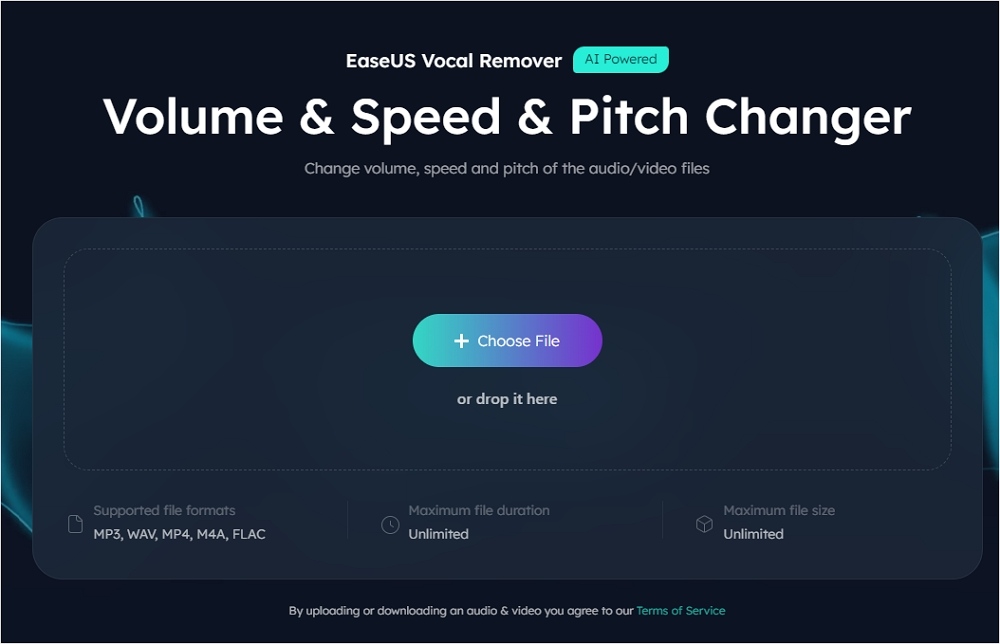
它也是一個音訊編輯器,供用戶從歌曲中刪除人聲,提取鋼琴、鼓和貝斯等樂器,減少背景噪音,以及更改歌曲的音調和音量。
主要特點
- 輕鬆加速 Canva 影片線上。
- 支援多種檔案格式。
- 適用於音訊和影片的多功能線上工具。
- 加速 YouTube 影片。
 EaseUS 線上人聲去除工具100% 音樂和人聲分離
搭載 AI 智慧去聲
步驟1.進入EaseUS線上變速箱主介面。左側邊欄顯示了這個線上工具的新功能。找到“音調變換器”並點擊它。
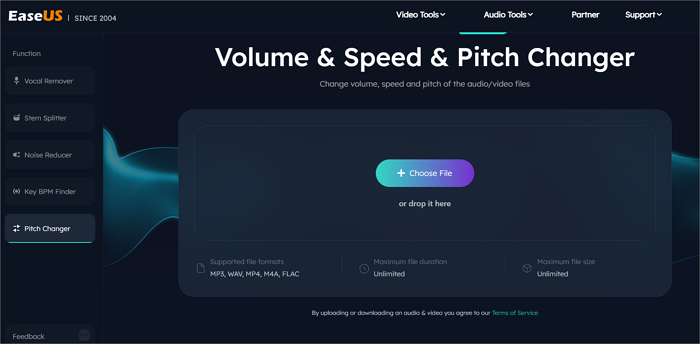
步驟 2.然後,將音訊/影片檔案放入空白處。它支援多種檔案格式,包括MP3、MP4、WAV、M4A和FLAC。
步驟3.網站將使用AI分析您的檔案。您可以拖曳「速度」部分中的小點來減慢或加快速度,範圍為 0.5 倍到 1.5 倍。
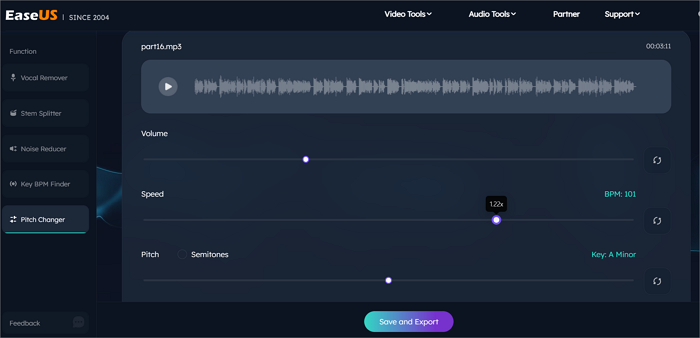
步驟4.點選「儲存並匯出」將處理後的檔案下載到您本地的檔案位置。
參見:
在上傳到 Canva 之前從外部加速/減慢 Canva 影片的速度
- ⏱️速度: 0.1x-100x
- ✅ Pro:免費將 Canva 影片加速至 100 倍。
- ❌缺點:耗時且需要更多步驟。
您可以使用外部影片編輯軟體(例如 Premiere Pro、iMovie 或 CapCut)來調整影片的速度,然後再將其上傳到 Canva。此方法可以更精確地控制影片速度以及超出 Canva 內部限制的速度。但它需要額外的軟體和額外的步驟。
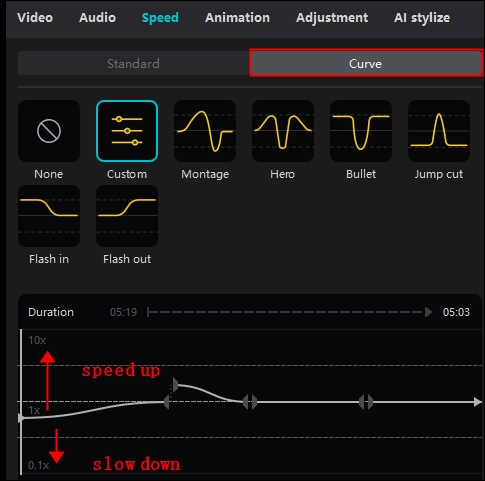
這裡我以CapCut為例。影片編輯器可將影片的速度從 0.1x 調整到 100x,並提供自訂速度曲線以實現平滑的淡入/淡出效果。請依照下列步驟加速 CapCut 上的影片 :
步驟 1.在您的電腦或手機上開啟 CapCut。建立一個新項目並匯入您的影片。把它放到時間線上。

步驟 2.點選影片剪輯以開啟編輯面板。使用「速度」標籤將速度從 0.1 倍調整到 100 倍。選取「保持音調」可在加快 MP3 速度的同時保持原始音調。
對於平滑的慢動作,請選擇「幀混合」以獲得更快的結果,或選擇「光流」以獲得更好的品質但處理時間更長。
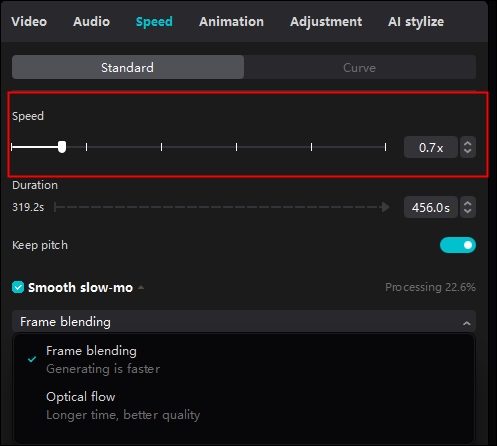
它的速度曲線可讓您將影片速度從 0.1 倍調整到 10 倍。對預製模板或自訂設定使用“曲線”,向上或向下移動半圓以改變速度。
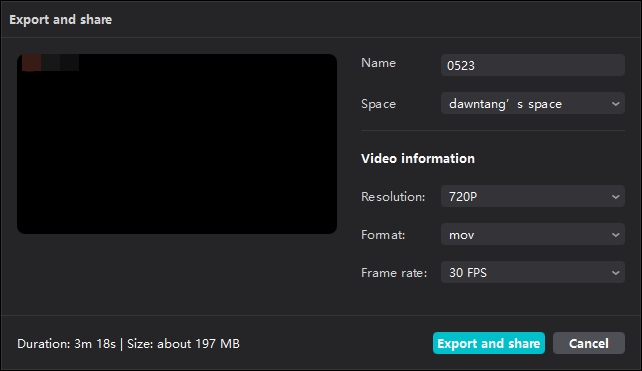
步驟 3.如果您願意,請匯出影片。
與您的朋友分享文章,快速加速 Canva 影片!
總結
在 Canva 中,您可以使用內建播放功能加快影片速度,將速度從 0.25 倍調整到 2 倍。如需更多速度選項,請使用 CapCut,它可以將您的電腦、iPad 或手機上的影片速度提高最多 100 倍。如果您不想安裝軟體,EaseUSOnline Speed Changer 是一個快速方便的工具,用於加速影片和音訊檔案。
EaseUS 線上人聲去除工具100% 音樂和人聲分離
搭載 AI 智慧去聲
如何在 Canva 加速影片常見問題解答
1. 如何在Canva中加速音訊?
Canva 沒有直接加速音訊的內建功能。您需要使用外部音訊編輯器加速音訊,然後再上傳到 Canva。將音訊上傳到EaseUS線上變速器,調整播放速度,匯出加速音訊,並將音訊與 Canva 中的視覺效果同步。
2. 如何在 Canva 簡報中自動播放影片?
- 在 Canva 中導覽至您的設計。
- 點擊包含您要自動播放的影片的頁面縮圖。
- 在您的設計中選擇影片元素。
- 從編輯器工具列中選擇“播放”。
- 選擇“演示時自動播放”。
3. Canva 中的播放在哪裡?
Canva 中的播放位於螢幕的top右邊。
4. 如何在iPhone上加速延時影片?
要在 iPhone 上加快影片的速度,請開啟 iPhone 照片庫,選擇「慢動作」並找到影片,對其進行編輯並將欄拖近以加快速度。
5. 如何在Canva中循環影片?
- 在 Canva 中導覽至您的設計。
- 按一下包含要循環播放的影片的頁面縮圖。
- 點選設計中的影片元素。
- 從編輯器工具列中選擇“播放”。
- 選擇“永遠循環演示”。
6. 如何更快下載Canva影片?
- 複製 Canva影片連結並開啟EaseUS影片下載器。
- 設定影片輸出並點選「貼上連結」。
- 它將快速下載 Canva影片。