-
![]()
Aron
Aron est spécialisé dans le domaine de la récupération de données, de la gestion de partition, de la sauvegarde de données.…Lire la bio complète -
![]()
Soleil
Soleil est passionnée d'informatique et a étudié et réalisé des produits. Elle fait partie de l'équipe d'EaseUS depuis 5 ans et se concentre sur la récupération des données, la gestion des partitions et la sauvegarde des données. …Lire la bio complète -
![]()
Aveline
Aveline est une nouvelle rédactrice chez EaseUS. Elle est une passionnée de technologie. Ses articles se concentrent principalement sur la récupération de données et les outils multimédias, domaines dans lesquels elle apporte son expertise approfondie.…Lire la bio complète
Sommaire

Aron
Mise à jour le 18 Jun, 2026
0 Vues |
0 min lecture
Vous débutez dans la création audio et vous vous demandez comment isoler une guitare, une batterie ou créer une piste de karaoké ? Pour de nombreux novices, Audacity est le premier réflexe. Ce logiciel open-source reste une référence pour l'édition gratuite sur Windows et Mac.
Pourtant, extraire proprement des instruments sans dénaturer la voix est un défi technique. Dans ce guide, nous vous expliquons comment séparer les sons instrumentaux dans Audacity, tout en analysant les limites de cette méthode traditionnelle face aux solutions modernes.
Guide : Supprimer les voix et isoler les instruments dans Audacity
Audacity est un logiciel d'édition audio totalement gratuit pour les utilisateurs Windows et Mac. Dans Audacity, les utilisateurs peuvent librement enregistrer des fichiers audio, éditer de l'audio, ajouter des effets vocaux, supprimer le bruit de fond , etc. Une autre fonctionnalité exceptionnelle d'Audacity est que les utilisateurs peuvent utiliser ce logiciel pour séparer les pistes instrumentales et les voix d'une chanson.
🎯Suivez les étapes ci-dessous pour obtenir une piste audio instrumentale parfaite sans voix avec Audacity :
Étape 1. Ouvrez Audacity sur vos ordinateurs Windows/Mac. Ensuite, faites glisser le fichier audio que vous souhaitez modifier vers l'interface principale. Sélectionnez la piste audio.
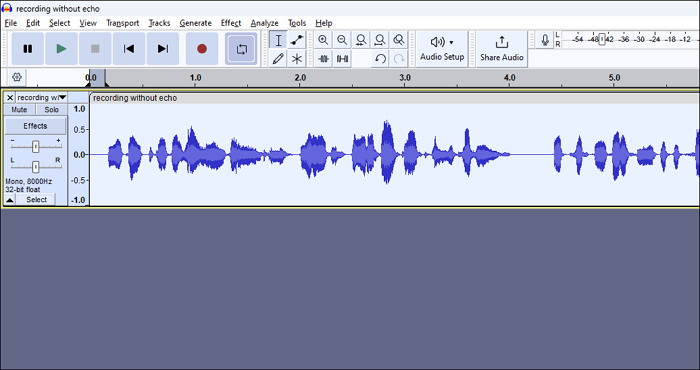
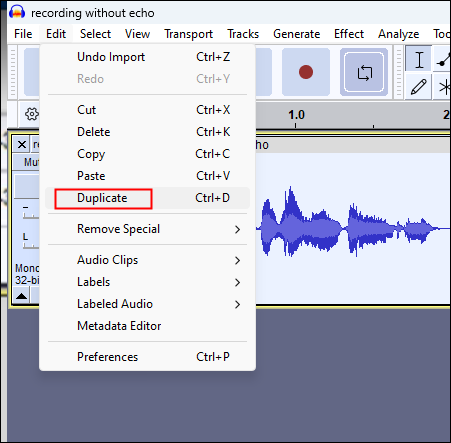
Étape 2. Allez dans « Modifier » > « Dupliquer » ou appuyez simplement sur « Ctrl + D » pour continuer. Désormais, vous obtiendrez une piste audio totalement identique pour l'édition. Maintenant, coupez le son de la piste ci-dessous. Ceci afin d’éviter que vous fassiez accidentellement de mauvaises modifications. Le fichier audio en double vous aidera toujours à redémarrer le fichier d'origine. C'est une étape de sauvegarde importante.
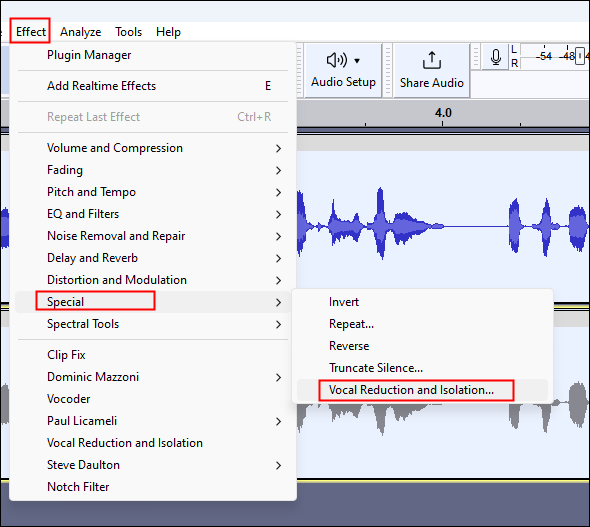
Étape 3. Sélectionnez la première piste. Ensuite, allez dans « Effet » pour trouver la section « Spécial ». Choisissez « Réduction vocale et isolation… ». Une fenêtre apparaît.
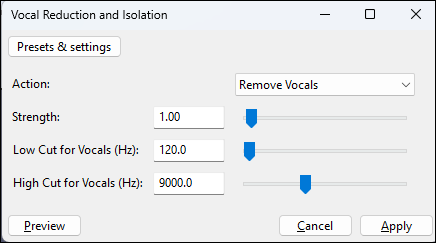
Étape 4. Choisissez « Action » comme « Supprimer la voix ». Ensuite, appuyez sur le bouton " Aperçu " pour voir si l'effet est ajouté avec succès. Vous pouvez ajuster la « Force » pour obtenir les pistes instrumentales parfaites.
Étape 5. Une fois les réglages effectués, n'oubliez pas de sauvegarder le fichier audio avec " Fichier " > " Exporter ". Vous avez maintenant créé avec succès vos propres pistes de karaoké.
⚠️ Les limites d'Audacity pour la séparation instrumentale
Bien qu'Audacity soit un outil puissant, il montre rapidement ses limites lorsqu'il s'agit d'isoler des instruments spécifiques (comme séparer uniquement la batterie ou la basse) :
- Perte de qualité : La méthode d'Audacity repose souvent sur la suppression des fréquences centrales. Cela peut rendre le son "creux" ou métallique.
- Résidus vocaux : Sur les enregistrements modernes complexes, il reste souvent des traces de voix (écho, réverbération) impossibles à supprimer manuellement.
- Processus destructif : Une fois l'effet appliqué, il est difficile de revenir en arrière sans perdre en fidélité audio.
- Pas de séparation multi-pistes : Audacity ne peut pas séparer le piano de la batterie en un seul clic.
📚Vous souhaitez en savoir plus sur Audacity ? Guide pour extraire le voix d'une chanson audio avec Audacity ?

Comment supprimer les voix d'une chanson Audacity (3 méthodes les plus simples)
Notre guide étape par étape vous guide tout au long du processus de suppression vocale sur Audacity de 3 manières différentes.
↪️Partagez cette publication sur vos réseaux sociaux pour permettre à davantage d'utilisateurs d'apprendre :
🚀 L'alternative IA EN LIGNE : Séparez les instruments en un clic avec EaseUS
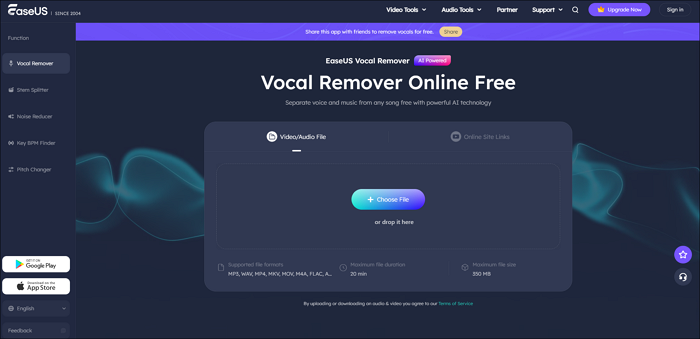
Si vous avez besoin de plus de temps pour apprendre à supprimer des instruments d'une chanson avec Audacity et que vous êtes dans une situation d'urgence, une autre méthode que vous pouvez essayer consiste à utiliser un site Web d'édition audio en ligne pour extraire des sons comme le piano, la batterie, la basse, la guitare et d'autres sons d'une chanson. Permettez-moi de vous présenter EaseUS Online Vocal Remover . Il ne nécessite aucune installation supplémentaire, vous pouvez donc commencer la suppression dès que vous ouvrez le site Web et utiliser cet intelligence artificielle pour décomposer une chanson en 4 pistes distinctes (Voix, Batterie, Basse, Piano) avec une précision studio.
 EaseUS Online Vocal RemoverMusique & Voix séparées à 100%
Technologie IA avancée
Audacity VS EaseUS Online Vocal Remover
| Fonctionnalité | Audacity (Manuel) | EaseUS Online Vocal Remover (Automatique) |
| Précision | Moyenne (résidus de voix) | Haute (Qualité Studio) |
| Rapidité | 5 à 10 minutes | Moins de 10 secondes |
| Séparation par instrument | Uniquement Voix vs Musique | Voix, Batterie, Basse, Piano |
| Facilité | Courbe d'apprentissage | 1 clic (Sans installation) |
🚩EaseUS Online Vocal Remover fait plus que supprimer les sons instrumentaux d'une chanson :
- Trouvez le BPM des chansons de Spotify , Bandcamp, SoundCloud, etc.
- Différents formats de fichiers d'entrée, notamment MP3, MP4, WAV, WMA, M4A, etc.
- Changer la hauteur des vidéos de YouTube et d'autres plateformes de streaming
🎯Voici les étapes spécifiques à suivre pour séparer les pistes audio avec EaseUS Online Vocal Remover :
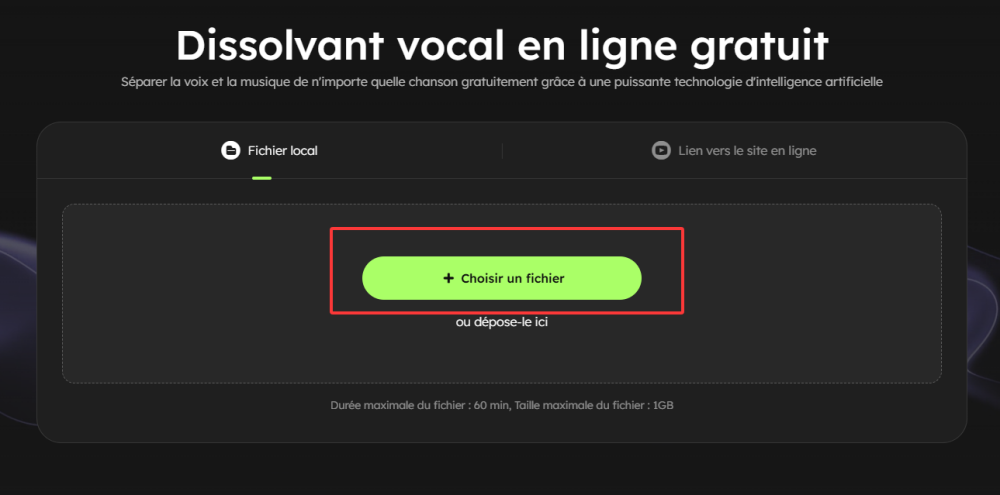
Étape 1. Sur la page principale d'EaseUS Online Vocal Remover, choisissez « Dissolvant vocal » sur la gauche, et cliquez sur « Choisir un fichier » pour télécharger vos fichiers vidéo ou audio. Vous pouvez également déposer le fichier dans la fenêtre.
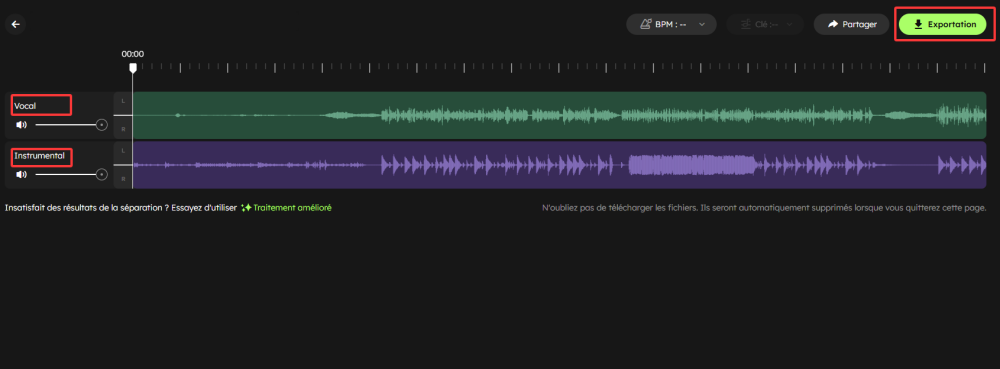
Étape 2. Grâce à l'algorithme d'IA, toutes les voix dans l'audio sont reconnues automatiquement et séparées de la musique en quelques secondes.
Étape 3. Une fois les voix extraites, auditionnez l'audio, puis choisissez de télécharger le karaoké extrait, le son instrumental ou la musique de fond.
Conclusion
Dans cet article, vous avez appris à extraire les sons vocaux et instrumentaux d'une chanson pour créer vos propres chansons de karaoké. Lorsque vous utilisez Audacity, vous devez essayer les effets un par un. Si vous avez besoin de séparer les sons et les voix plus rapidement, EaseUS Online Vocal Remover est votre premier choix. Avec ce site Web, tout ce dont vous avez besoin est une connexion stable à Internet.
EaseUS Online Vocal RemoverMusique & Voix séparées à 100%
Technologie IA avancée
🧐 FAQ : Maîtriser la séparation et la découpe avec Audacity
1. Comment séparer la voix de la musique dans Audacity ?
Pour isoler les instruments de la voix, utilisez l'effet intégré "Réduction et isolation vocale" (Vocal Reduction and Isolation) situé dans le menu Effets > Spécial. Choisissez l'action "Remove Vocals" pour obtenir une piste instrumentale. Notez que cette méthode manuelle peut laisser des résidus sonores ; pour une séparation parfaite par instrument (basse, batterie, piano), un outil basé sur l'IA comme EaseUS Vocal Remover est souvent plus efficace.
2. Comment diviser un fichier audio en plusieurs parties avec Audacity ?
Pour couper un long enregistrement en plusieurs segments distincts :
- Placez votre curseur à l'endroit souhaité.
- Allez dans Édition > Limites de clip > Scinder (ou utilisez le raccourci Ctrl + I).
- Pour exporter ces parties séparément, créez des étiquettes (Ctrl + B) sur chaque segment, puis allez dans Fichier > Exporter > Exporter multiple.
3. Que font les raccourcis Ctrl + B et Ctrl + Maj + E dans Audacity ?
Ces raccourcis sont essentiels pour gagner du temps lors de l'édition :
- Ctrl + B : Ajoute une étiquette à la sélection actuelle. C'est indispensable pour marquer les débuts de chansons ou de chapitres avant un export multiple.
- Ctrl + Maj + E : Ouvre directement la fenêtre d'Exportation Audio, vous permettant de sauvegarder rapidement votre projet au format MP3 ou WAV.
4. Comment séparer les sons d'une piste audio (basse, batterie, voix) ?
Audacity ne peut pas isoler nativement chaque instrument individuellement (séparer uniquement la batterie du piano, par exemple). Il ne peut que traiter la voix par rapport à l'ensemble de la musique. Pour obtenir des pistes séparées pour chaque instrument, il est recommandé d'utiliser un séparateur de pistes en ligne comme EaseUS Vocal Remover, qui utilise l'IA pour décomposer une chanson en 4 pistes nettes en un seul clic.