-
![]()
Aron
Aron est spécialisé dans le domaine de la récupération de données, de la gestion de partition, de la sauvegarde de données.…Lire la bio complète -
![]()
Soleil
Soleil est passionnée d'informatique et a étudié et réalisé des produits. Elle fait partie de l'équipe d'EaseUS depuis 5 ans et se concentre sur la récupération des données, la gestion des partitions et la sauvegarde des données. …Lire la bio complète -
![]()
Aveline
Aveline est une nouvelle rédactrice chez EaseUS. Elle est une passionnée de technologie. Ses articles se concentrent principalement sur la récupération de données et les outils multimédias, domaines dans lesquels elle apporte son expertise approfondie.…Lire la bio complète
Sommaire

Aveline
Mise à jour le 18 Jun, 2026
0 Vues |
0 min lecture
YouTube est disponible sur de nombreuses plateformes, permettant aux utilisateurs d'activer ou de désactiver les sous-titres pour plus de facilité. Cependant, activer les sous-titres sur YouTube TV peut s'avérer complexe si vous ne connaissez pas la procédure. Une fois que vous savez comment ajouter des sous-titres à une vidéo, vous pouvez les activer rapidement et profiter de vos contenus préférés.
Les sous-titres, contrairement au sous-titrage codé, décodent le contenu audio pour une meilleure compréhension de la vidéo. Ce guide vous explique comment activer/désactiver rapidement les sous-titres sur YouTube, que ce soit sur votre téléviseur ou votre smartphone. Poursuivez votre lecture pour découvrir la marche à suivre ! Voyons comment activer les sous-titres sur YouTube depuis votre téléviseur pour un visionnage optimal.
Activer/Désactiver les sous-titres sur YouTube sur la télévision
Les utilisateurs peuvent télécharger des vidéos YouTube sur un Mac et les regarder à tout moment. Mais si vous préférez regarder vos téléchargements sur un téléviseur connecté grand écran, YouTube TV est disponible sur de nombreux appareils et vous permet d'activer ou de désactiver les sous-titres. Voyons comment activer les sous-titres sur YouTube TV sur ces téléviseurs connectés.
1. Sur Roku TV📻
Les utilisateurs de Roku peuvent installer et regarder l'application YouTube TV sur Roku et même activer ou désactiver les sous-titres en suivant les étapes suivantes.
Étape 1. Allumez votre appareil de streaming Roku et assurez-vous qu'il est connecté à une connexion Internet active.
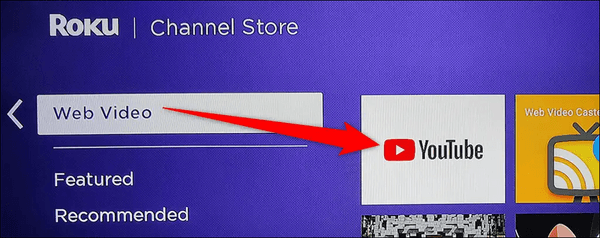
Étape 2. Accédez à la section « Chaînes de streaming » à l'aide de la télécommande.
Étape 3. Lancez l'application YouTube TV sur votre appareil Roku.
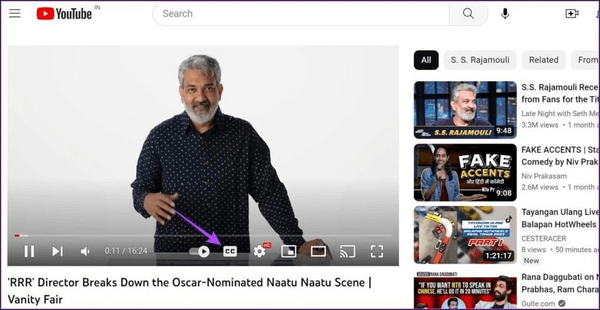
Étape 4. Choisissez et lancez une vidéo de votre chaîne préférée.
Étape 5. Cliquez sur l'onglet « Pas de sous-titres » situé sous la vidéo pour les désactiver.
2. Sur téléviseur Samsung💻
Connectez votre téléviseur Samsung à une connexion Internet active avant de désactiver les sous-titres sur YouTube TV.
Étape 1. Lancez l'application YouTube TV.
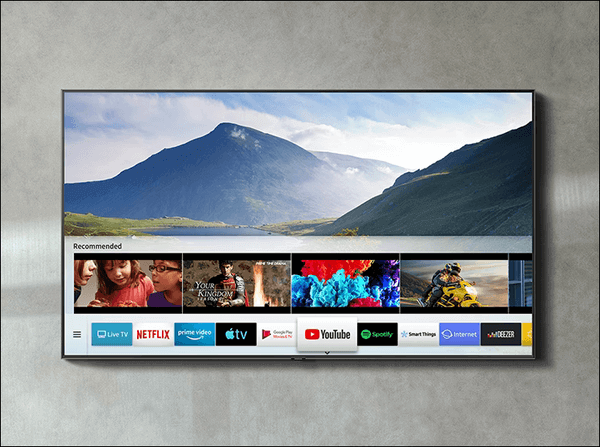
Étape 2. Sélectionnez et lancez une vidéo de la chaîne choisie.
Étape 3. Appuyez sur l'option « CC » située sous la vidéo pour activer les sous-titres.
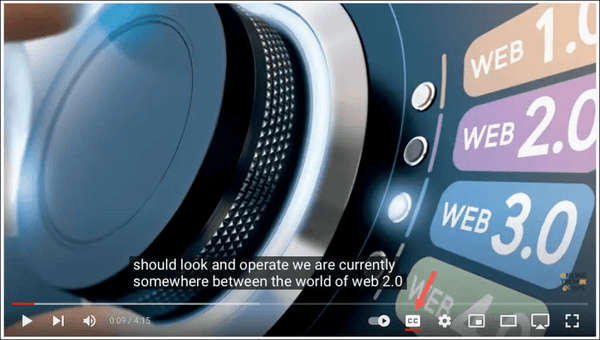
Étape 4. Sélectionnez l'option « Pas de sous-titres » sur YouTube TV pour désactiver le sous-titrage.
3. Sur téléviseur LG🖥️
Les utilisateurs de téléviseurs intelligents LG peuvent suivre ces étapes pour activer/désactiver le sous-titrage sans problème, à condition de disposer d'une connexion Internet active.
Étape 1. Allumez votre téléviseur intelligent LG et accédez à la section Applications.
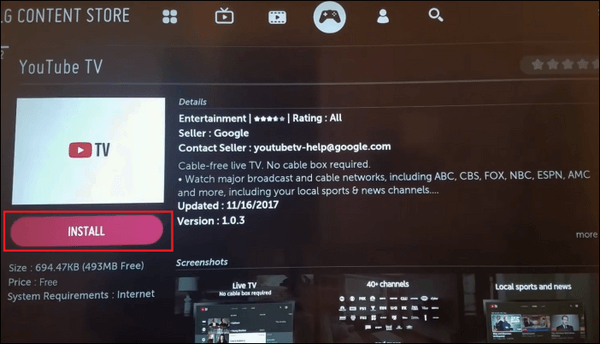
Étape 2. Choisissez et ouvrez l'application YouTube TV.
Étape 3. Sélectionnez une chaîne.
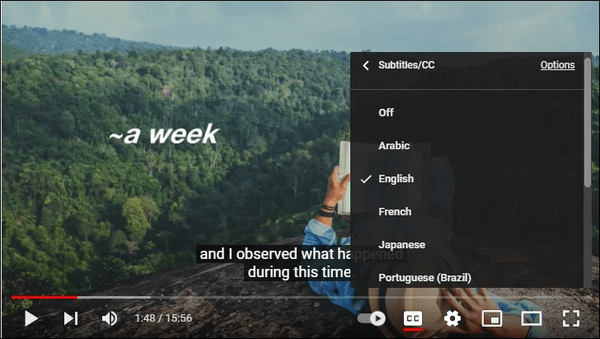
Étape 4. Appuyez sur l'option « Désactivé » ou sur la langue des sous-titres sous la vidéo.
4. Sur Vizio TV🎥
Les téléviseurs Vizio SmartCast donnent accès à Hulu. Pour profiter pleinement de vos contenus, il est important de savoir comment activer les sous-titres. L'application YouTube TV est également disponible sur les téléviseurs Vizio, et vous pouvez personnaliser les sous-titres selon vos préférences.
Étape 1. Appuyez sur le bouton CC de votre télécommande pour l'activer. Vous pouvez également ouvrir YouTube, lancer une vidéo et appuyer sur CC.
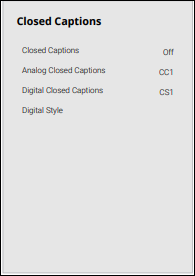
Étape 2. Si la télécommande ne possède pas de bouton CC, appuyez sur le bouton « Menu » , sélectionnez CC à l'aide des touches fléchées gauche et droite pour l'activer/désactiver, puis cliquez sur « OK ».
5. Sur Firestick/Fire TV🎬
En tant qu'utilisateur de Firestick, vous pouvez télécharger et installer l'application YouTube TV sur Firestick/Fire TV et suivre ces étapes pour activer/désactiver les sous-titres en quelques clics.
Étape 1. Allumez votre appareil Firestick et assurez-vous d'avoir une connexion Internet active.
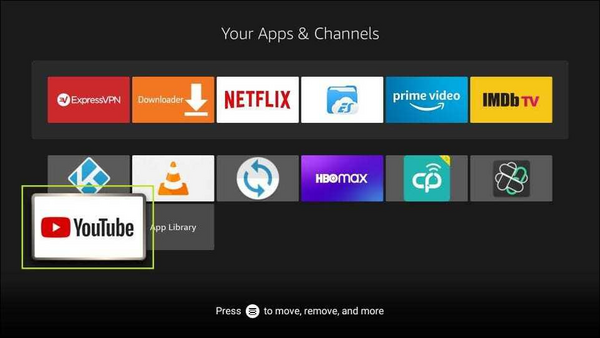
Étape 2. Sélectionnez l'application YouTube TV dans la section Toutes les applications.
Étape 3. Recherchez et lancez une vidéo sur la chaîne de votre choix.
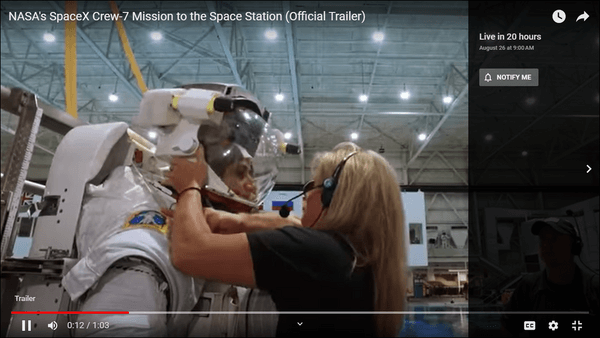
Étape 4. Cliquez sur l'option « Pas de sous-titres » sous la vidéo en cours de lecture.
6. Sur Apple TV📽️
L'application YouTube est disponible sur Apple TV, et vous pouvez suivre ces étapes pour activer/désactiver les sous-titres sur YouTube TV.
Étape 1. Allumez votre Apple TV et assurez-vous qu'elle est connectée à Internet.
Étape 2. Accédez à la section Applications sur votre Apple TV.
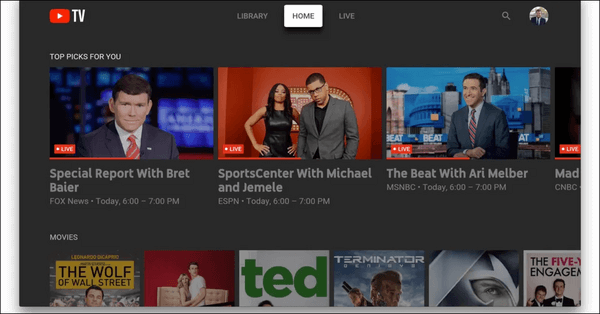
Étape 3. Ouvrez l'application YouTube TV.
Étape 4. Choisissez et regardez vos contenus préférés parmi les chaînes disponibles dans l'application.
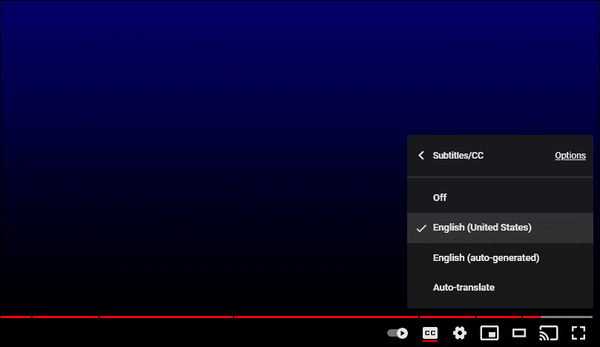
Étape 5. Appuyez sur l'option « Pas de sous-titres » située sous la vidéo en cours de lecture.
7. Sur l'application Android📺
Vous savez comment ajouter des sous-titres aux vidéos YouTube, mais YouTube TV vous permet de les activer/désactiver à votre guise. Voici comment faire.
Étape 1. Ouvrez YouTube TV et recherchez le logo CC pendant le chargement de votre programme. Vous pouvez également utiliser l'icône de menu à trois points.
Étape 2. Choisissez l'icône et sélectionnez une piste CC.
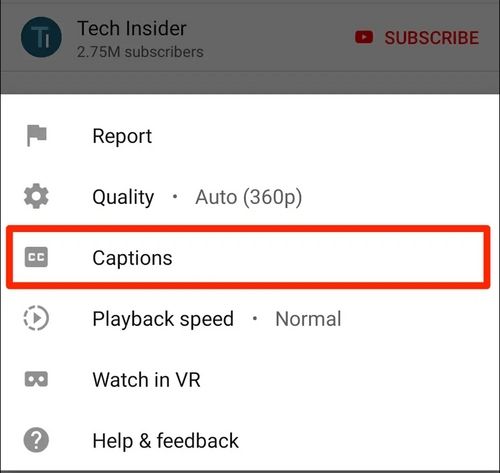
Étape 3. Appuyez sur l'icône d'engrenage pour ajuster l'apparence des sous-titres.
8. Sur iPhone/iPad📹
Les utilisateurs d'iPhone peuvent télécharger et regarder des vidéos YouTube hors ligne. Ils peuvent même activer ou désactiver les sous-titres en quelques clics.
Étape 1. Ouvrez YouTube TV et utilisez l'icône de menu à trois points pendant le chargement de votre émission.
Étape 2. Appuyez sur l'icône CC et choisissez une piste CC.
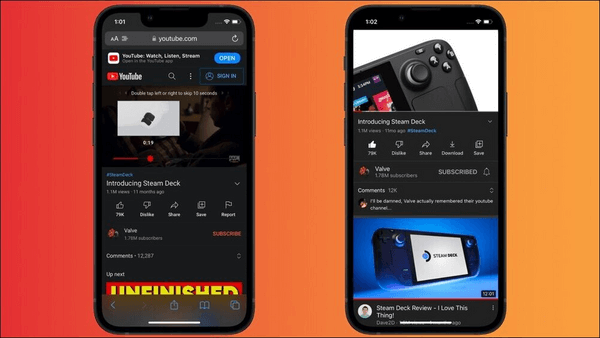
Étape 3. Ajustez l'apparence des sous-titres si l'icône des paramètres s'affiche.
Pourquoi n'y a-t-il pas de sous-titres sur YouTube TV ?
Le sous-titrage (CC) est très utile pour rendre le contenu accessible aux personnes malentendantes. Cependant, il arrive que YouTube TV ne propose pas de sous-titres, et vous pouvez rencontrer des problèmes d'affichage avec VLC. Cela se produit généralement si vous oubliez d'activer les sous-titres, ou pire, si le fournisseur de contenu ne les a pas inclus.
Si la vidéo ne génère pas de sous-titres automatiques, cela peut être dû à une ou plusieurs des raisons suivantes :
- Les sous-titres automatiques ne prennent pas en charge la langue de la vidéo.
- La qualité sonore de la vidéo est médiocre.
- YouTube ne reconnaît pas le discours
- Les sous-titres ne sont pas encore disponibles en raison du traitement complexe de l'audio dans la vidéo.
- La vidéo est trop longue.
- Le début de la vidéo est marqué par une longue période de silence.
- Il y a plusieurs locuteurs dont le discours se chevauche ou qui parlent plusieurs langues simultanément.
Si vous avez exporté un fichier de sous-titres pour une série ou un film en langue étrangère, vous devez savoir comment ouvrir un fichier SRT pour profiter pleinement de votre visionnage. Outre ce problème, voici la solution à un autre souci.
Comment résoudre le problème de désactivation des sous-titres sur YouTube TV ?
Pour résoudre le problème de désactivation des sous-titres sur YouTube TV, suivez ces méthodes :
- 1. Accédez aux paramètres CC de vos appareils et désactivez-les, ou vérifiez simplement votre connexion Internet.
- 2. Changez la langue en anglais, allez dans « Région et langue » et modifiez la langue par défaut ; si cela fonctionne, vous pourrez revenir à la langue précédente plus tard.
- 3. Essayez une autre diffusion pour voir si le problème persiste, car certaines diffusions peuvent avoir les sous-titres activés par défaut. Dans ce cas, vous pouvez en utiliser d'autres.
- 4. Redémarrez votre YouTube TV (éteignez-la pendant au moins 60 secondes) et vérifiez si l'icône CC est grise.
- 5. Rendez-vous sur l'App Store et installez le package d'application YouTube mis à jour, ou réinstallez simplement la version actuelle.
- 6. Les sous-titres s'afficheront lors des émissions en direct enregistrées lorsque les sous-titres sont activés. Cette fonction ne peut pas être désactivée.
- 7. Pour vérifier si vous pouvez désactiver les sous-titres sur votre téléphone, approchez-vous du routeur et utilisez l'application YouTube. Pour les téléviseurs, partagez votre connexion mobile et testez si vous pouvez désactiver les sous-titres avec une connexion Wi-Fi stable.
Modifier les sous-titres vidéo dans EaseUS VideoKit
Après avoir appris à activer les sous-titres sur YouTube à la télévision, vous aurez peut-être besoin d'un outil puissant pour les éditer, qui vous permettra de séparer les voix du bruit de fond pour un son clair.
EaseUS VideoKit est un logiciel de montage audio et vidéo performant, doté d'un convertisseur et d'un compresseur vidéo pour optimiser le contenu vidéo. Ce programme complet permet d'ajouter et de modifier des sous-titres pour rendre vos vidéos accessibles à tous. Outre YouTube, EaseUS VideoKit peut générer et ajouter des sous-titres aux vidéos VLC grâce à sa technologie de transcription vocale basée sur l'IA.
Principales caractéristiques
- Génère automatiquement des sous-titres SRT
- Ajoute du texte aux fichiers vidéo
- Modifie les fichiers SRT selon les besoins
- Exporter les sous-titres au format SRT ou TXT
- Permet de modifier rapidement les sous-titres parmi plus de 200 styles de police.
- Personnalisez facilement la taille et le style de la police des sous-titres : gras/italique/souligné
- Cela vous permet de définir la couleur d'arrière-plan préférée du sous-titre.
- Permet de positionner votre sous-titre à gauche, au centre ou à droite.
- Prend en charge plusieurs langues
Le module de suppression du bruit de fond et de la voix par IA d'EaseUS VideoKit offre une clarté audio exceptionnelle. Téléchargez EaseUS VideoKit, la suite complète d'outils vidéo qui vous permet de créer, modifier et visionner vos vidéos préférées en toute simplicité.
Stylisez les sous-titres de vos vidéos grâce à EaseUS VideoKit.
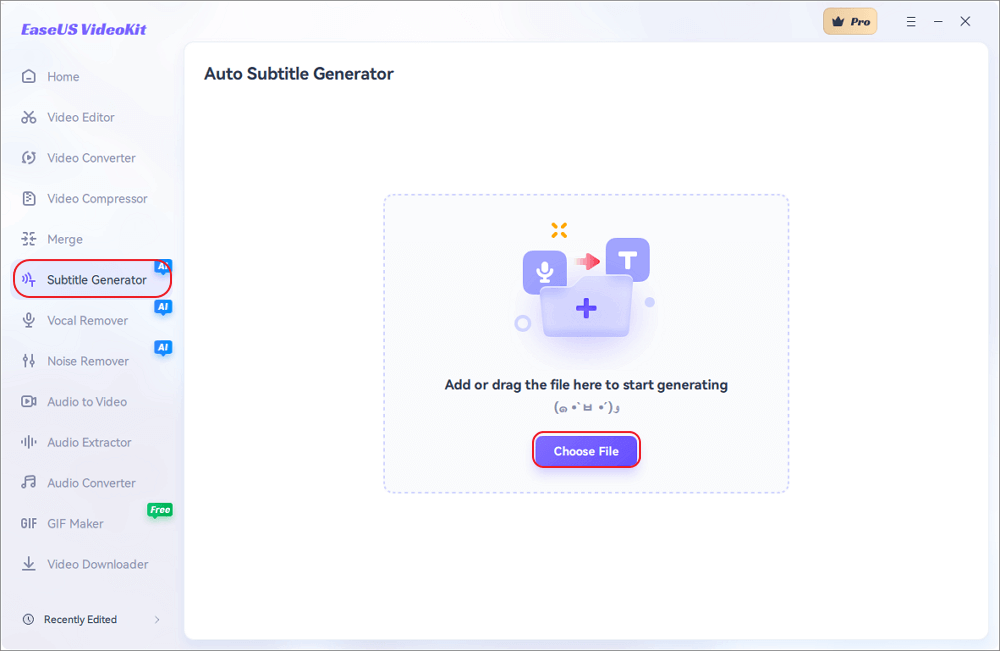
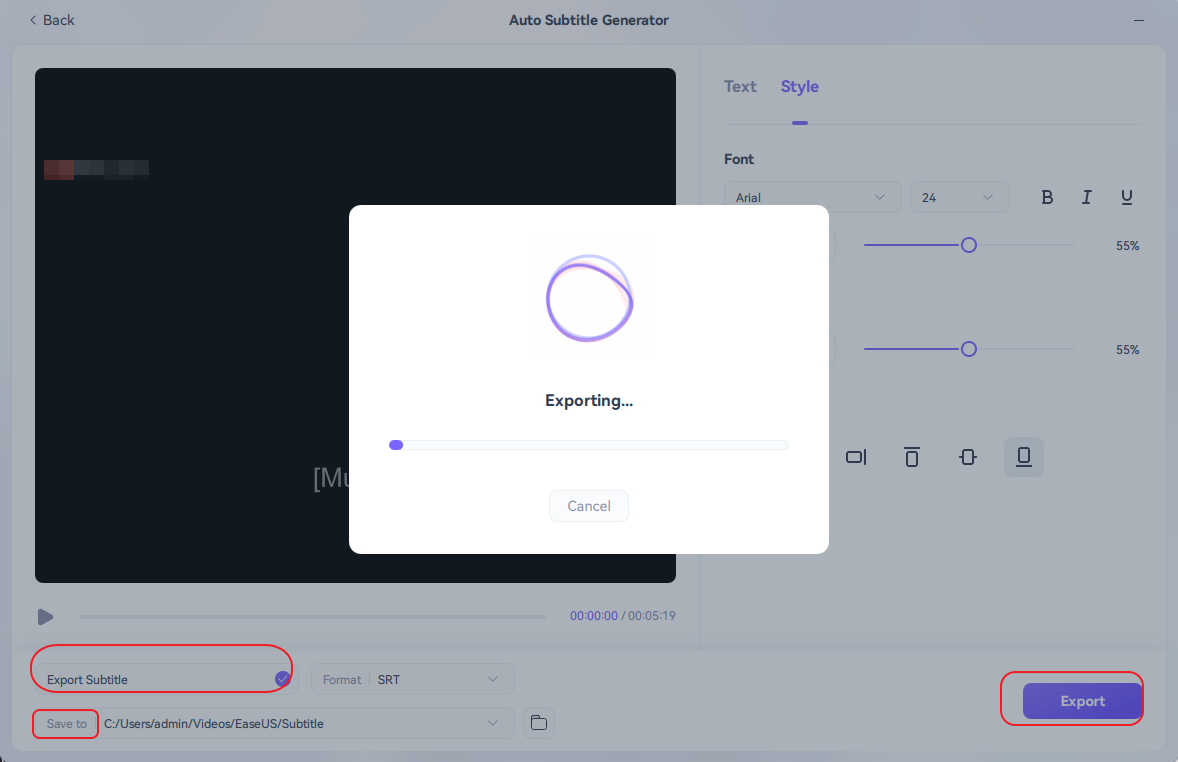
Étape 1. Ouvrez EaseUS VideoKit et trouvez le panneau « Générateur de sous-titres ».

Étape 2. Cliquez sur « Choisir un fichier » ou faites glisser le fichier vidéo YouTube vers l'interface.
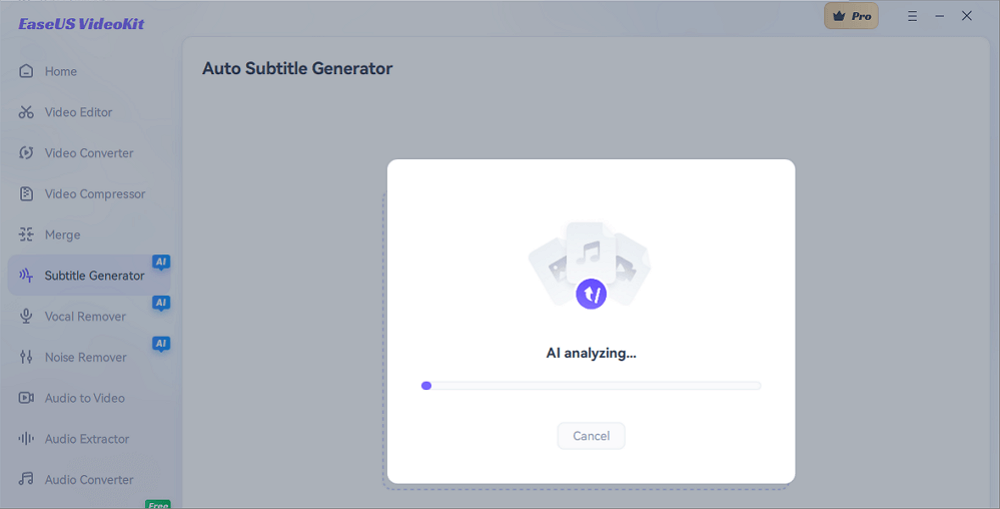
Étape 3. Attendez que l'IA analyse.
Étape 4. Cliquez sur le bouton « Texte » pour modifier le texte, ou personnalisez la police, l'arrière-plan et la position dans le menu « Style ».
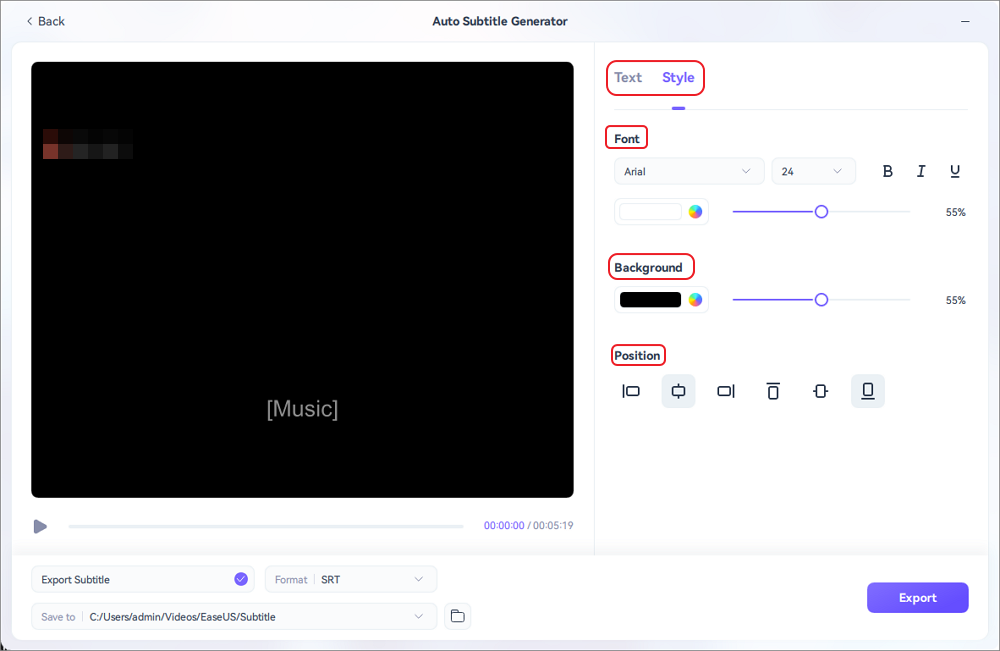
Étape 5. Cliquez sur « Exporter les sous-titres » pour sélectionner le format des sous-titres exportés, sur « Enregistrer sous » pour modifier l'emplacement, puis appuyez sur « Exporter » pour exporter la vidéo avec les sous-titres.
Conclusion
YouTube est accessible sur la quasi-totalité des appareils et vous permet d'activer ou de désactiver les sous-titres. Nous avons répertorié des méthodes simples et efficaces pour activer les sous-titres sur YouTube depuis votre téléviseur et ainsi profiter pleinement de vos programmes.
Si votre vidéo n'a pas de sous-titres, vous pouvez utiliser EaseUS VideoKit pour ajouter du texte à votre fichier MP4 et exporter votre fichier de sous-titres. Téléchargez EaseUS VideoKit dès aujourd'hui pour améliorer vos vidéos et ajouter/modifier des sous-titres en un clic.
 EaseUS Online Vocal RemoverMusique & Voix séparées à 100%
Technologie IA avancée
FAQ sur l'activation des sous-titres sur YouTube à la télévision
Nous avons expliqué comment activer les sous-titres sur YouTube depuis votre téléviseur. Si vous avez encore des questions, cette FAQ devrait y répondre.
1. Comment obtenir des sous-titres anglais sur YouTube sur ma smart TV ?
Si vous regardez du contenu sur l'une des applications de streaming YouTube pour TV, repérez l'icône de menu à trois points sur votre lecteur vidéo et activez/désactivez ces options à l'aide de votre télécommande. De plus, pour afficher les sous-titres en anglais, vous devez accéder à YouTube > Paramètres > Notifications > Langue > Anglais.
2. Comment activer les sous-titres sur YouTube ?
Vous pouvez activer les sous-titres en cliquant sur CC en bas à droite de la vidéo. Vous pouvez également activer ou désactiver les sous-titres par défaut de différentes manières.
Étape 1. Appuyez sur votre photo de profil et sélectionnez Paramètres.
Étape 2. Cliquez sur l'option « Lecture et performance » dans le menu de gauche.
Étape 3. Cochez/décochez l'option « Toujours afficher les sous-titres ».
Étape 4. Cochez/décochez l'option « Inclure les sous-titres générés automatiquement » (lorsqu'elle est disponible).
3. Où se trouve le paramètre des sous-titres sur YouTube ?
Trouvez le paramètre des sous-titres sur YouTube en seulement trois clics : Ouvrez YouTube, cliquez sur « Paramètres » > « Lecture et performances ».